
xbox怎么退出开发者模式
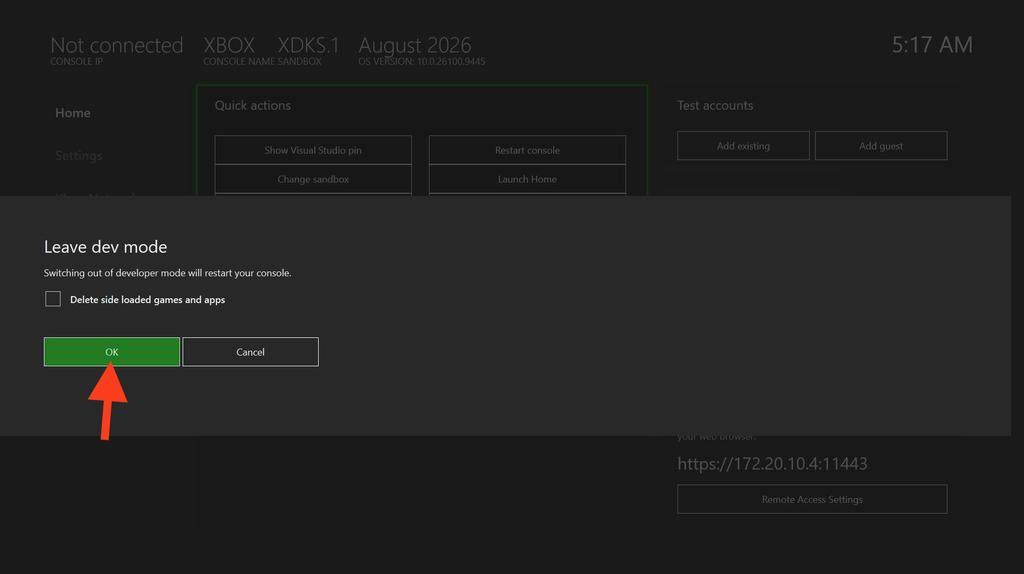
当我们解锁开发者模式后,想要退出开发者模式回到零售模式,正常游玩游戏,我们可以通过四种办法退出开发者模式。
一、快速退出:Dev Home退出xbox开发者模式(最常用)
如果你正处于Xbox开发者模式下,想要回到零售模式正常玩游戏,操作非常简单:
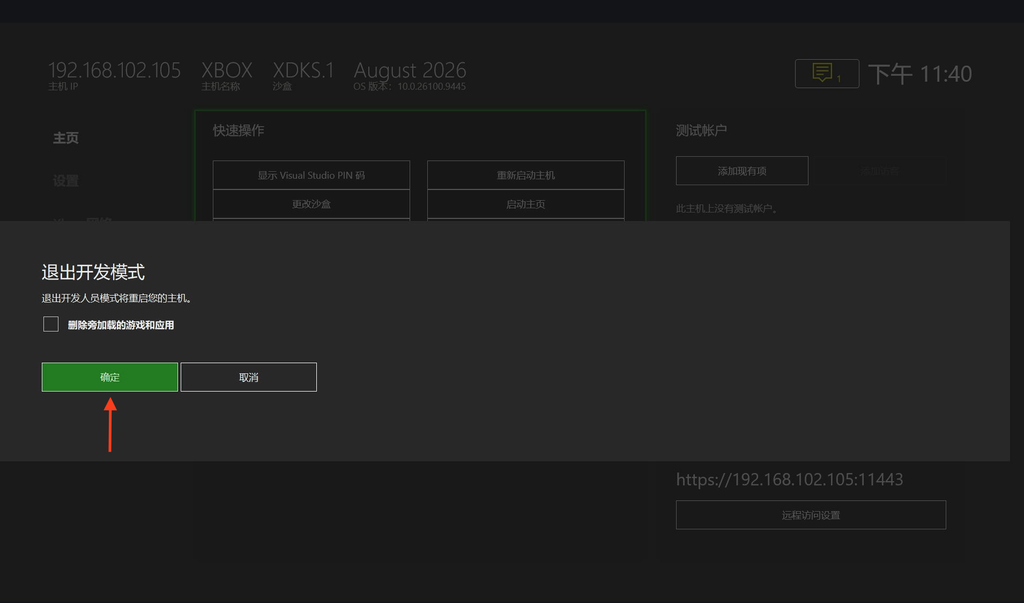
在Xbox主机上找到并打开Dev Home(开发人员主页) 应用,打开“开发人员主页”(Dev Home),选择“退出开发模式”,主机将自动重启并回到零售模式。
确认后,主机会自动重启,重启完成后即恢复到零售模式,可以正常游玩所有游戏
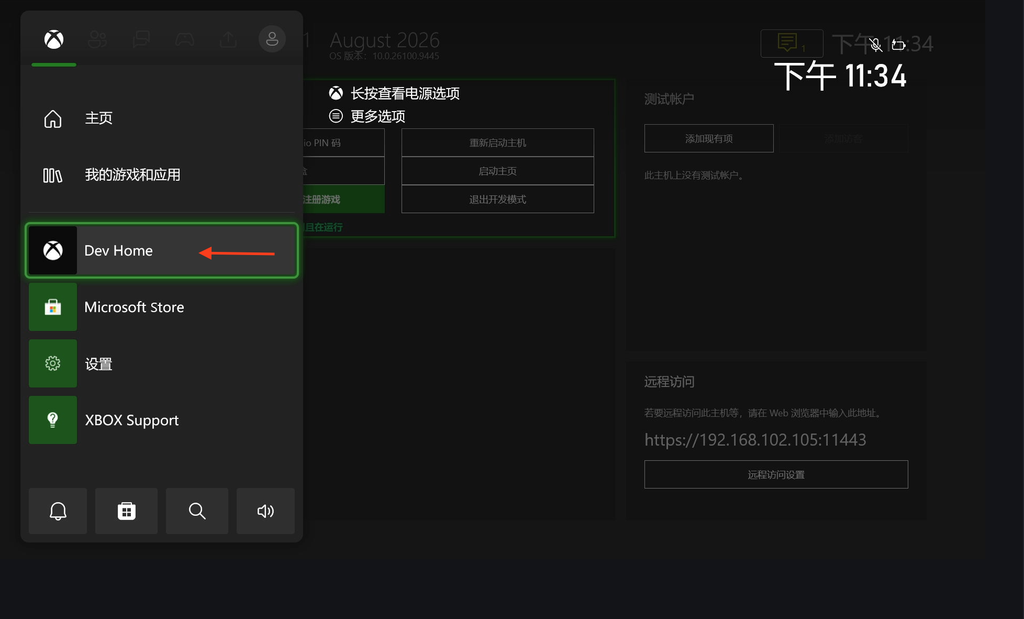
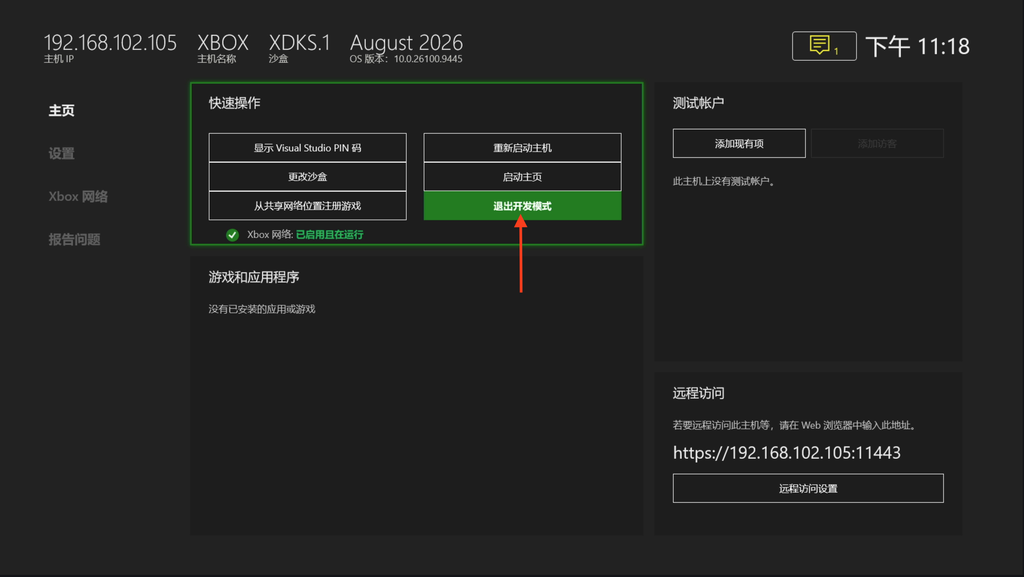
注意:如果你想下次接着玩开发者模式里的模拟器,请不要勾选删除旁加载的游戏和应用,该操作会把开发者模式安装的所有游戏和应用删除。
二、远程停用:Xbox合作伙伴中心管理设备
如果你的Xbox主机暂时无法访问(比如送修、不在身边),可以通过合作伙伴中心远程停用开发者模式 :
- 登录xbox合作伙伴中心,进入 “管理Xbox设备” Xbox development consoles页面
- 通过序列号、主机ID或设备ID找到要停用的主机
- 在“操作”列下点击“X”按钮进行停用
- 如果之前未将主机切换到零售模式,需按照前述方法先切换
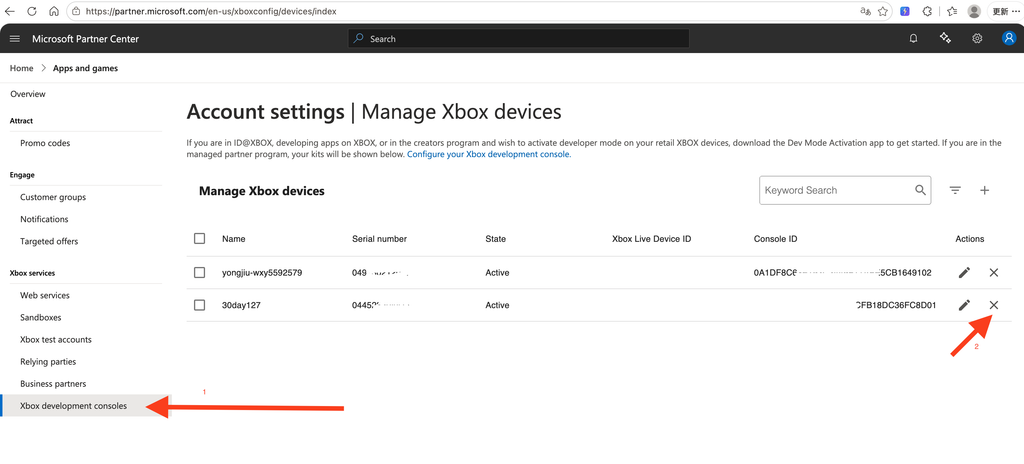
注意:退出后主机回到零售模式,但开发者模式相关配置及应用和游戏数据仍然保留,以后通过xbox dev mode 应用获取验证码,在xbox合作伙伴中心“管理Xbox设备” Xbox development consoles页面添加验证码后随时可以再次切换回去 。
三、通过重置主机停用开发者模式
如果你不想通过应用操作,也可以通过重置主机来停用开发者模式。但需要注意的是:
重置主机将丢失所有本地保存的游戏数据!
操作步骤 :
- 进入 “我的游戏和应用”>“应用”>“设置”或者直接按home键找到“档案和系统”>“设置”
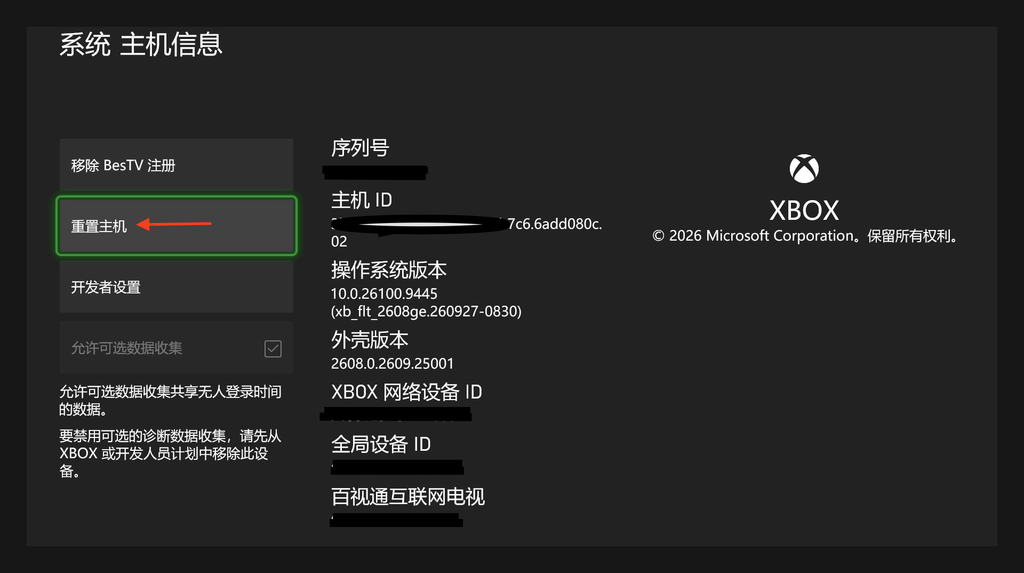
- 在左侧选择 “系统”,右侧选择 “主机信息”
- 选择 “重置主机”
- 选择 “重置并移除所有内容” —— 此选项会将主机恢复到原始零售状态,删除所有应用、游戏和本地数据
四、完整停用开发者模式:切回零售模式+应用停用
如果你希望彻底停用开发者模式,需要完成以下两个步骤:
第一步:切换到零售模式
按照上述方法,在Dev Home中点击“退出开发模式”,主机重启后进入零售模式。
第二步:使用Xbox开发模式应用停用
主机回到零售模式后,这是官方推荐的停用方法 :
- 进入 “我的游戏和应用”>“应用”
- 找到并打开 “Xbox开发模式” 应用
- 选择 “停用”
- 按照提示完成停用流程
完成这两步后,你的主机才算彻底从开发者计划中移除。
五、常见问题与解决办法
点击“退出开发人员模式”后,主机没有反应?
这是一个比较常见的问题。解决方法:在点击“退出开发模式”弹出的对话框中,取消勾选“删除旁加载的游戏和应用”复选框,然后点击确定,即可正常退出开发者模式 。
退出开发者模式后,之前安装的侧载游戏会怎样?
退出时系统会询问是否删除旁加载的游戏和应用。如果选择删除,这些内容会被清除;如果取消勾选,侧载内容会保留但无法在零售模式下正常运行 。
退出开发者模式后还能重新进入吗?
可以。只要你的开发者账号仍然有效,通过Xbox dev mode应用可以随时重新切换回开发者模式 。
退出开发者模式后数据会丢失吗?
如果只是“退出开发人员模式”回到零售模式,不会丢失数据。但如果选择“删除旁加载的游戏和应用”来停用,则会删除所有本地游戏数据和应用 。