
xbox怎麼退出開發者模式
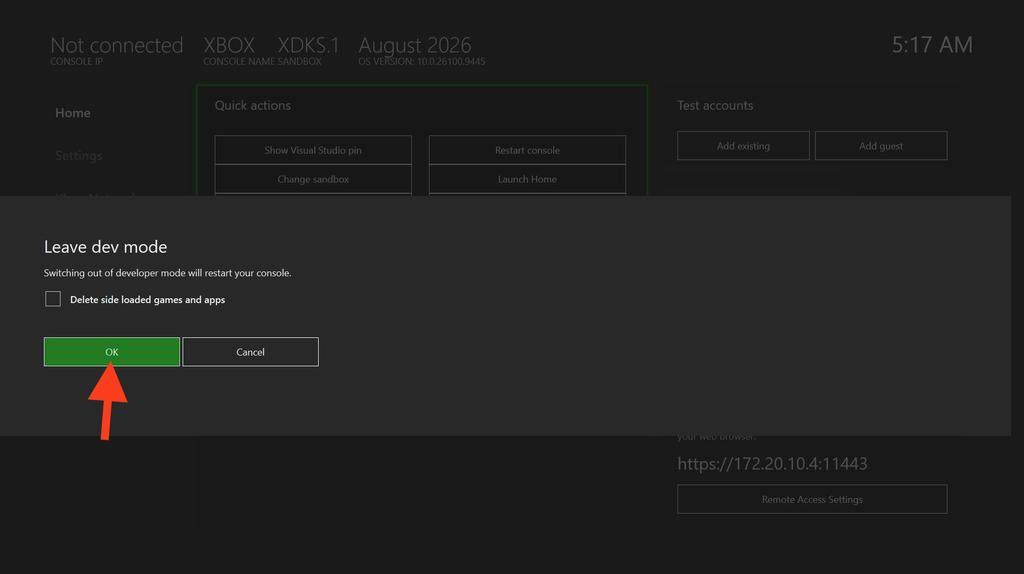
當我們解鎖開發者模式後,想要退出開發者模式回到零售模式,正常遊玩遊戲,我們可以透過四種方法退出開發者模式。
一、快速退出:Dev Home退出xbox開發者模式(最常用)
如果你正處於Xbox開發者模式下,想要回到零售模式正常玩遊戲,操作非常簡單:
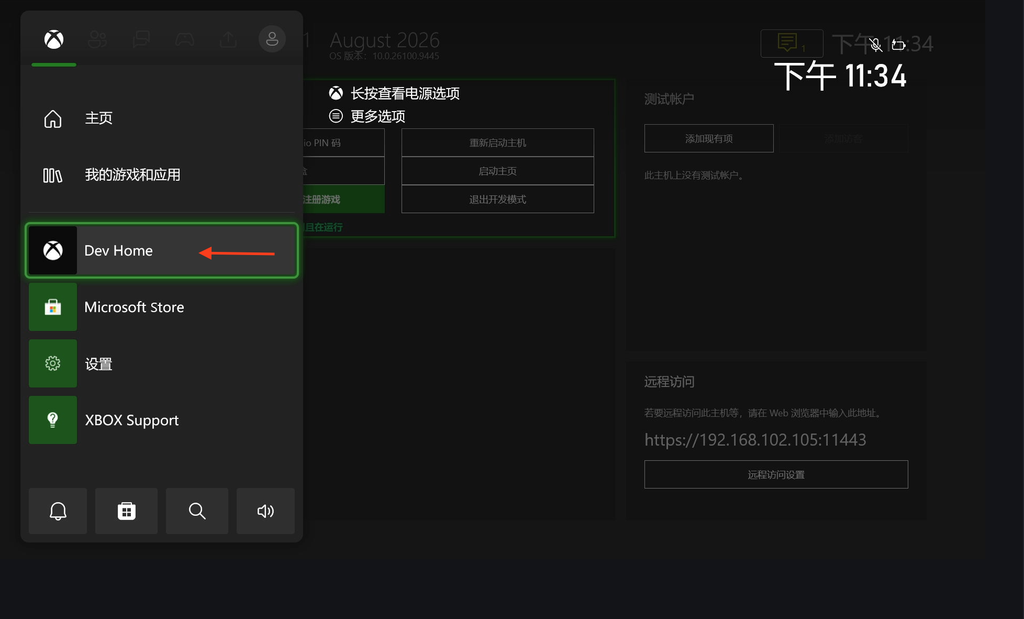
在Xbox主機上找到並開啟Dev Home(開發人員首頁) 應用,開啟“開發人員首頁”(Dev Home),選擇“退出開發模式”,主機將自動重新啟動並回到零售模式。
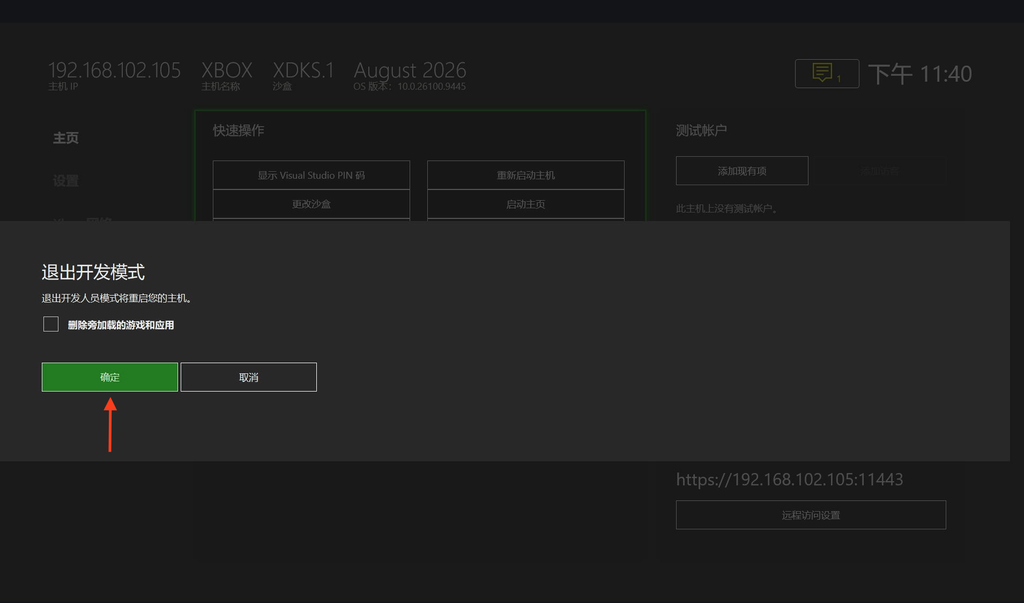
確認後,主機會自動重啟,重啟完成後即恢復到零售模式,可以正常遊玩所有遊戲
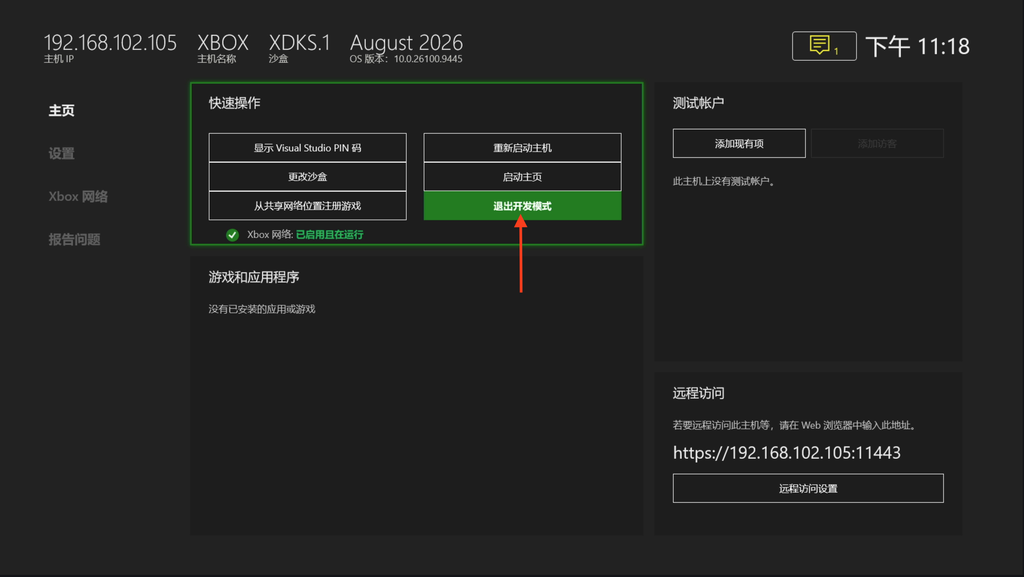
注意:如果你想下次接著玩開發者模式裡的模擬器,請不要勾選刪除旁加載的遊戲和應用,該操作會把開發者模式安裝的所有遊戲和應用程式刪除。
二、遠端停用:Xbox合作夥伴中心管理設備
如果你的Xbox主機暫時無法存取(例如送修、不在身邊),可以透過合作夥伴中心遠端停用開發者模式:
- 登入xbox合作夥伴中心,進入 “管理Xbox設備” Xbox development consoles頁面
- 透過序號、主機ID或裝置ID找到要停用的主機
- 在「操作」列下點選「X」按鈕進行停用
- 如果之前未將主機切換到零售模式,需依照前述方法先切換
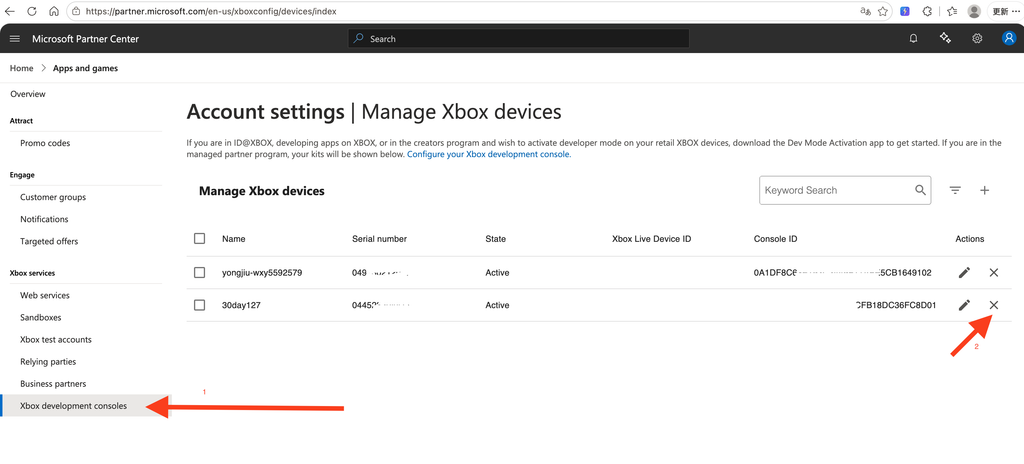
注意:退出後主機回到零售模式,但開發者模式相關配置及應用程式和遊戲資料仍保留,日後透過xbox dev mode 應用取得驗證碼,在xbox合作夥伴中心“管理Xbox設備” Xbox development consoles頁面加入驗證碼後隨時可以再切換回去。
三、透過重置主機停用開發者模式
如果你不想透過應用程式操作,也可以透過重置主機來停用開發者模式。但要注意的是:
重置主機將丟失所有本地保存的遊戲資料!
操作步驟:
- 進入 “我的遊戲與應用程式”>“應用”>“設定”或直接按home鍵找到“檔案與系統”>“設定”
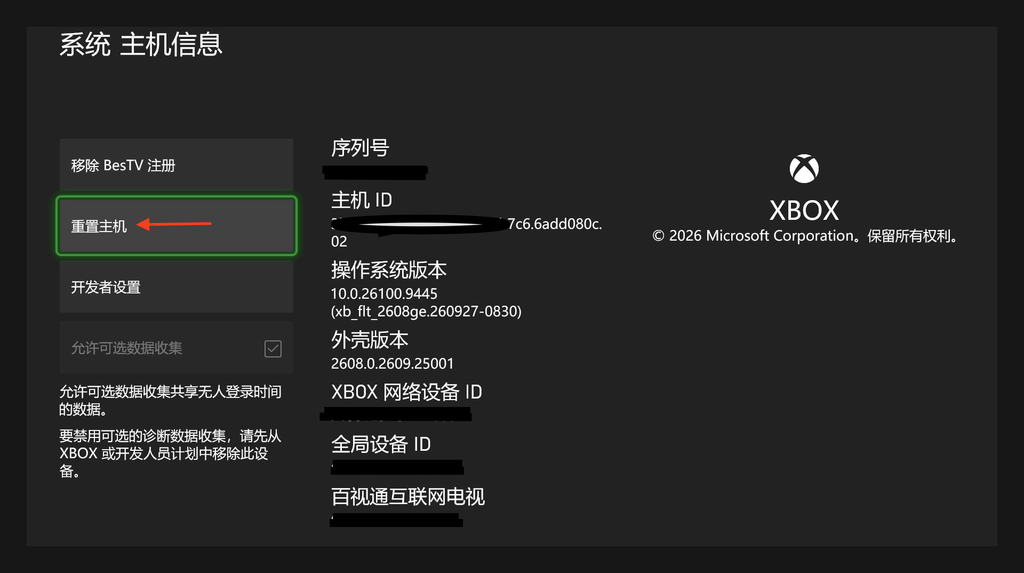
- 在左側選擇 “系統”,右側選擇 “主機資訊”
- 選擇 “重置主機”
- 選擇 “重置並移除所有內容” —— 此選項會將主機恢復到原始零售狀態,刪除所有應用程式、遊戲和本地數據
四、完整停用開發者模式:切回零售模式+應用程式停用
如果你希望徹底停用開發者模式,需要完成以下兩個步驟:
第一步:切換到零售模式
依照上述方法,在Dev Home中點選“退出開發模式”,主機重新啟動後進入零售模式。
第二步:使用Xbox開發模式應用程式停用
主機回到零售模式後,這是官方推薦的停用方法:
- 進入 “我的遊戲和應用”>“應用”
- 找到並打開 “Xbox開發模式” 應用
- 選擇 “停用”
- 依照提示完成停用流程
完成這兩步後,你的主機才算徹底從開發者計畫中移除。
五、常見問題與解決方法
點選「退出開發人員模式」後,主機沒有反應?
這是一個比較常見的問題。解決方法:在點選「退出開發模式」彈出的對話方塊中,取消勾選「刪除旁載入的遊戲和應用程式」複選框,然後點選確定,即可正常退出開發者模式。
退出開發者模式後,之前安裝的側載遊戲會怎麼樣?
退出時系統會詢問是否刪除旁加載的遊戲和應用程式。如果選擇刪除,這些內容會被清除;如果取消勾選,則側載內容會保留但無法在零售模式下正常運作。
退出開發者模式後還能重新進入嗎?
可以。只要你的開發者帳號仍然有效,透過Xbox dev mode應用程式可以隨時重新切換回開發者模式。
退出開發者模式後資料會遺失嗎?
如果只是「退出開發人員模式」回到零售模式,不會遺失數據。但如果選擇「刪除旁載入的遊戲和應用程式」來停用,則會刪除所有本地遊戲資料和應用程式。