
Xbox开发者模式怎么装模拟器?Xbox设备门户安装模拟器教程:应用部署、常用功能说明
此前文章介绍了如何配置好远程访问设置Xbox开发者模式远程访问设置教程:同局域网连接与设备门户启用(2026),以及开启xbox设备门户访问功能,接下来就是介绍如何安装模拟器,以及xbox设备门户的一些常规操作解析。
一、通过Xbox设备门户安装模拟器
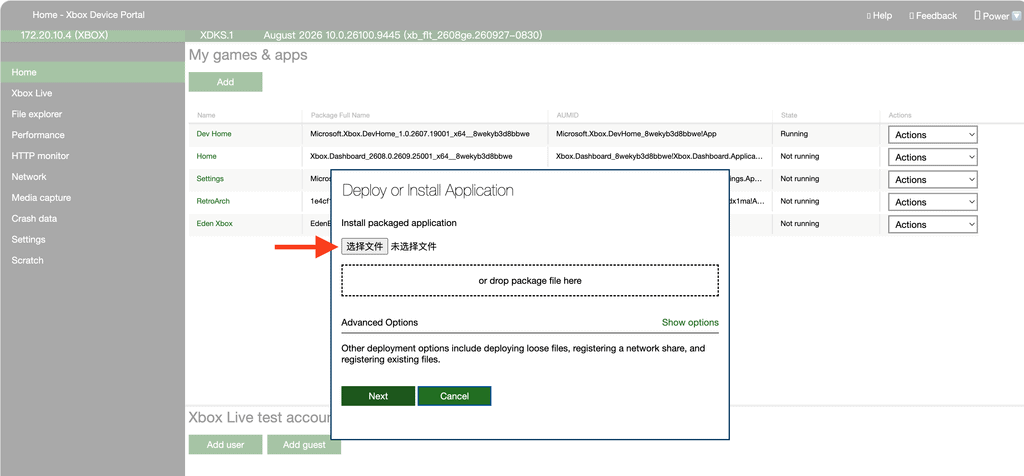
通过Xbox设备门户远程访问网址进入Xbox Device Portal管理后台,我们可以在左侧看到一些菜单栏,找到home并点击,随后点击Add,选择你准备好的应用安装包(如 .msix、.appx 或 .msixbundle 文件),点击next,如果模拟器有依赖文件(如 Microsoft.VCLibs.x64.14.00.appx 等),在Choose any necessary dependencies栏目选择依赖文件上传后点击start即可开始安装模拟器。等待Installation Progress进度达到100%后点击Done后可以在xbox上打开模拟器运行。建议更改为游戏模式,让模拟器以最佳性能运行。Xbox开发模式如何开启游戏模式让模拟器性能最佳
二、Xbox Device Portal常用功能解析
xbox设备门户左侧的菜单栏提供了几个在部署后仍然常用的管理页面,其核心功能如下:
主页 (Home)
这是你部署应用的地方,同时也是管理已安装应用的控制台。页面下方会列出“我的游戏和应用”,点击某个模拟器的名称,可以在“操作”下拉菜单中直接对它进行启动等操作。
Xbox Live
这是 Xbox Live 管理功能,可以添加、登录或移除账户。
文件浏览器 (File Explorer)
这是一个独立的页面,用于直接浏览主机上的文件系统。对于模拟器来说,这个功能很关键。例如,当 RetroArch 无法自动找到你放在 USB 驱动器中的 BIOS 或 ROM 文件时,你可以通过文件浏览器来确认文件的准确路径,或检查应用的数据目录(如 LocalAppData)是否正常生成,以及自行上传一些游戏文件到这个目录里。
设置 (Settings)
这是进行全局配置的地方。其下的 Preference(首选项) 类别尤其重要,包含了与性能和应用行为直接相关的选项。Debug 类别则提供了控制台模式、性能分析模式等更底层的调试选项。
HTTP 监视器 / 网络
这两个页面主要用于开发和排错。HTTP 监视器可以捕获应用发出的网络请求;网络页面则支持 Fiddler 跟踪,用于记录主机与互联网之间的流量。普通用户使用模拟器时通常不需要改动这里。
支持我们
如果这些教程帮到了你,可以请我喝杯咖啡,让站点持续更新下去。
扫码赞赏


长按保存二维码,再用微信或支付宝「扫一扫」即可,感谢你的支持!