
如何在 Xbox 上安装 DuckStation(PS1 模拟器)
1. 简介
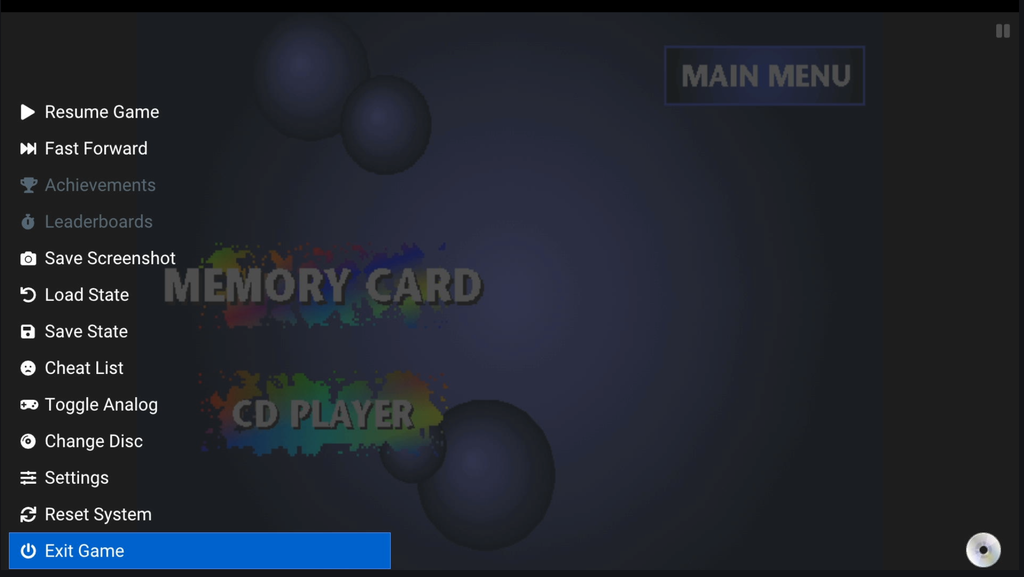
DuckStation 是一款面向 Sony PlayStation 1(PS1)的高精度、高性能模拟器。其 Xbox 版本主要通过 UWP(Universal Windows Platform)移植实现,使 Xbox 主机(尤其是 Series X|S)能够以远超原版硬件的画质和流畅度运行 PS1 游戏。
2. 前提条件
在 Xbox 上安装 DuckStation 无法通过常规零售商店完成,必须通过开发者模式侧载。这是因为 Microsoft 禁止在标准零售模式下使用任何模拟器。
1.注册开发者账号:你需要注册一个微软开发者账号《Xbox开发者模式微软开发者账号注册教程:免费注册+实名认证完整流程》。
2.解锁xbox开发者模式:你需要在 Xbox 上注册并激活开发者模式。《Xbox One和 Xbox Series X|S 开发者模式开启完整教程(2026最新)》。
3.启用设备门户:《Xbox开发者模式远程访问设置教程:同局域网连接与设备门户启用(2026)》。
3. 下载位置
你可以在此页面找到可下载的模拟器安装包。当然,你也可以安装从其他来源获取的安装包。
4. 安装步骤
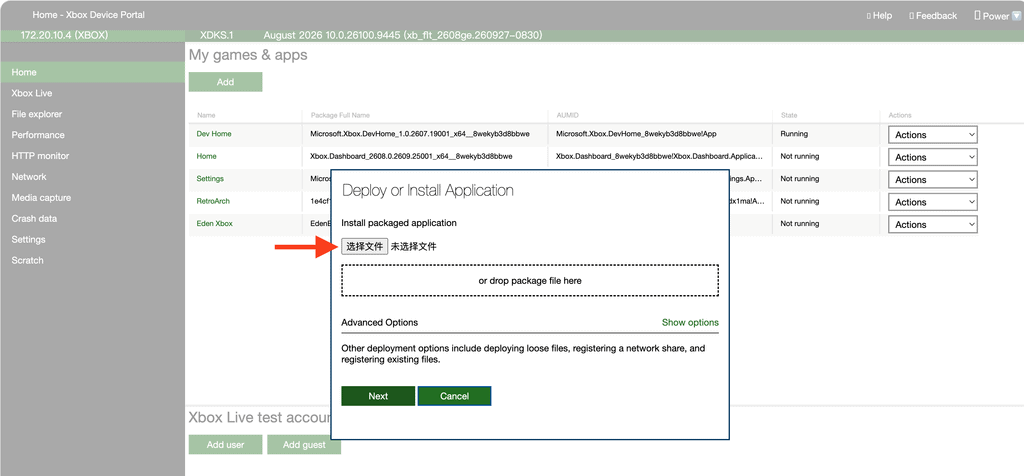
通过 Xbox 设备门户远程访问 URL 打开 Xbox 设备门户管理后台。在左侧菜单中找到并点击 Home,然后点击 Add,点击 Choose File,选择你准备好的应用程序包 duckstation-uwp.appx。点击 Next,然后再次点击 Start 开始安装模拟器。等待 Installation Progress 达到 100%,点击 Done,你就会在 Xbox 上看到新安装的模拟器。
5. 首次设置
1. 将应用类型更改为 Game:首次运行前,建议切换到 Game 模式,以便模拟器以最佳性能运行。在 App 模式下,只有 1 GB 内存可用;切换到 Game 模式后最多可使用 5 GB 内存。参见如何在 Xbox 开发者模式中启用游戏模式以获得最佳模拟器性能。
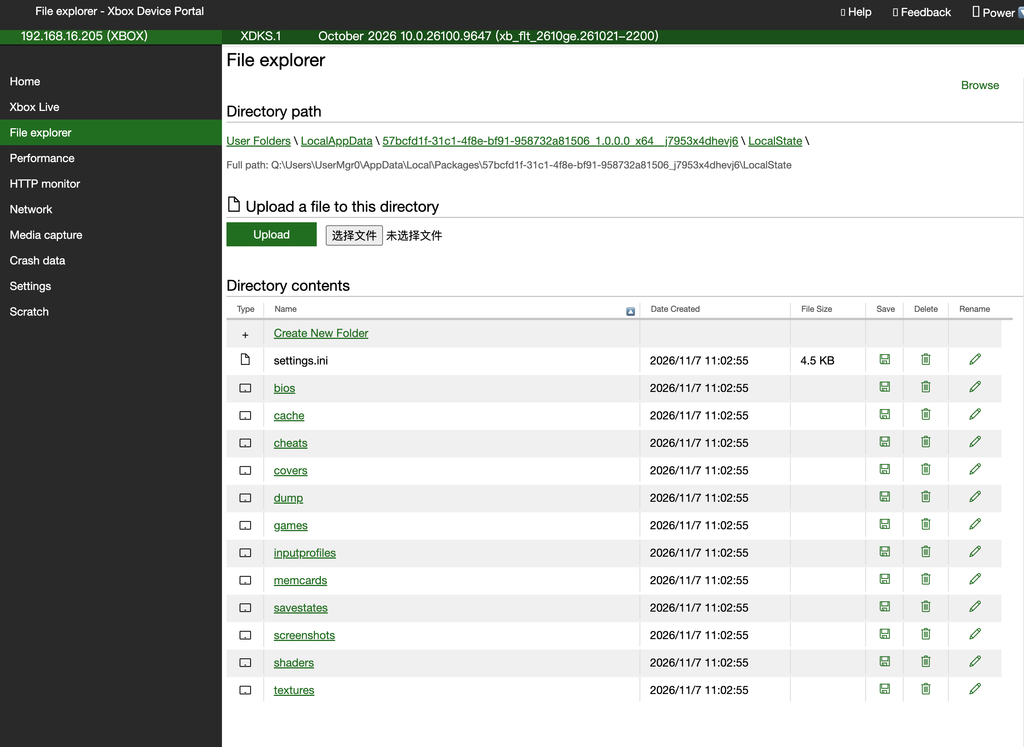
2. 准备 BIOS 和 ROM 文件:将你合法获取的 BIOS 和 ROM 文件放入 Q 盘。在 Xbox 设备门户管理后台中,依次进入 File explorer -> localAppData -> duckstation -> LocalState,将 BIOS 和 GAME 文件上传到同名文件夹中。
2. 检查 BIOS 和 GAME:打开 DuckStation,使用 
 导航。选择 Start BIOS 并按
 进入;上传的 BIOS 文件将自动加载。加载完成后,按
 找到 Exit Game 并退出。在设置界面中,选择 Open Game List 并按 进入;随后即可查看游戏列表。如果你需要更改其他设置,请使用

 在 Settings 菜单中的选项之间切换。要更改文件夹,请点击 Parent Directory 返回上一级。
6. 实际使用
在游戏中, 是菜单按钮,可用于配置选项或保存并退出游戏。 是开始按钮。
由于该模拟器的作者已停止更新,如果你想要更好的游戏体验,请选择 RetroArch 模拟器。
支持我们
如果这些教程帮到了你,可以请我喝杯咖啡,让站点持续更新下去。
扫码赞赏


长按保存二维码,再用微信或支付宝「扫一扫」即可,感谢你的支持!