
Xbox开发者模式微软开发者账号注册教程:免费注册+实名认证完整流程
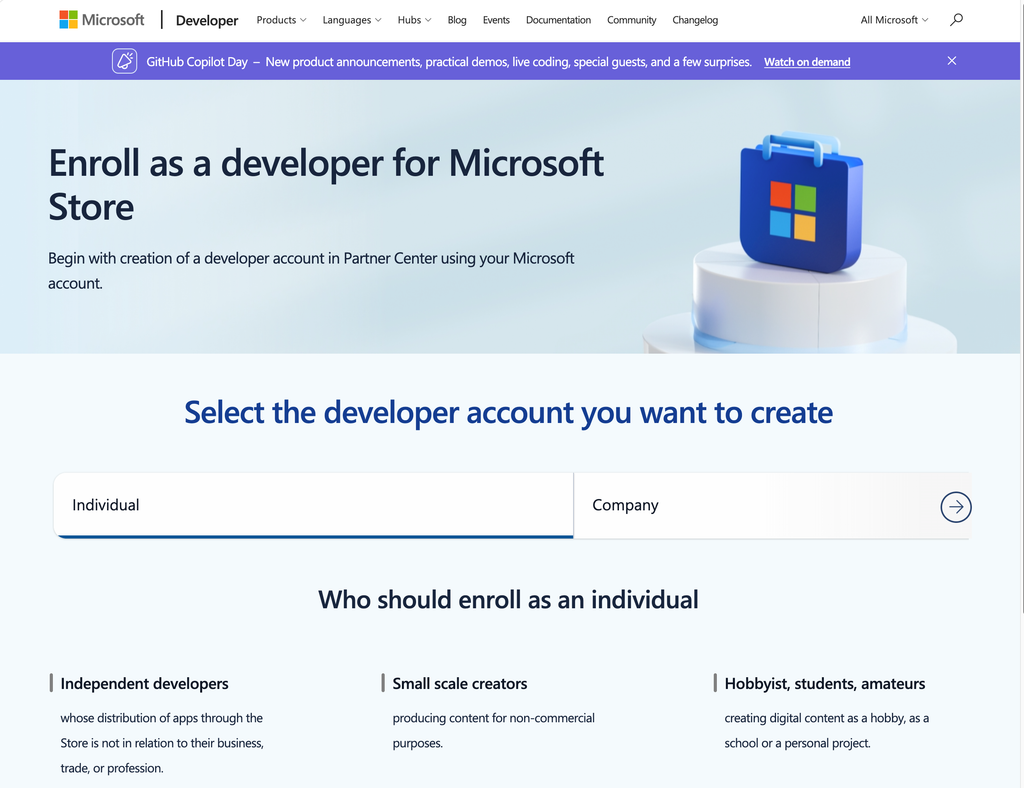
要在Xbox上开启开发者模式,第一步必须注册好微软开发者账号。此前注册个人开发者需要支付19美元,公司注册需99美元,现已全面免费。本文将手把手带你完成从零到一的注册流程。
一、注册前准备
在开始注册之前,请确保准备好以下材料:
- 个人微软账户(MSA) :建议使用 @outlook.com、@hotmail.com 或 @live.com 邮箱。如果你还没有,可以在 account.microsoft.com 免费创建。
- 身份证件:中国地区用户需要使用身份证进行实名认证,注册过程中需要手机扫码完成自拍和实体身份证拍摄,不可直接上传相片。
- 手机:用于扫码完成身份验证。
- 电脑:推荐使用Edge浏览器,兼容性最好。
注意:请使用个人微软账户,不要使用工作或学校邮箱。使用工作/学校账户登录时,“接受并继续”按钮可能会一直处于灰色不可点击状态。
二、注册微软开发者账号
访问注册页面
在电脑浏览器中打开微软开发者注册页面,使用你准备好的个人微软账户登录。
选择账号类型
在账号类型选择页面,选择“个人(Individual)” 。
个人账号面向独立开发者、业余爱好者和个人创作者,完全免费,无需商业验证,也不需要信用卡。公司账号面向注册商业实体,虽然注册费也已取消,但需要提供企业注册信息和D-U-N-S编号等材料,流程更复杂。
对于只想在Xbox上安装RetroArch等模拟器的用户,个人账号完全够用。
填写个人信息
根据页面提示填写姓名、国家/地区等基本信息。国家/地区栏请选择 “中国” 。
身份验证(身份证+自拍)
这是中国用户注册过程中最关键的一步。系统会生成一个二维码,用手机扫码后完成以下操作:
- 拍摄身份证正面和反面:确保光线充足、文字清晰。
- 自拍验证:按照屏幕提示进行人脸识别自拍。
整个验证过程由微软的第三方合作伙伴AU10TIX完成。完成验证后,页面会自动跳转回注册流程。
完善个人资料
身份验证通过后,填写邮政编码等剩余必填信息,然后点击提交。
注册完成
提交成功后,你将获得微软合作伙伴中心(Partner Center)的访问权限,开发者账号正式激活。
三、注册后下一步:激活Xbox开发者模式
注册开发者账号只是第一步。接下来你需要:
- 在Xbox主机上从应用商店搜索并下载 Xbox Dev Mode 应用(绿色图标)。
- 打开应用后会显示一个六位激活码,请记录该码。
- 在电脑或手机上登录开发者管理中心,输入该激活码完成主机绑定。
- 在Dev Mode应用中点击“切换并重启”,等待主机进入开发者系统。
详细操作步骤请参考我们的 《Xbox One/Series X|S 开发者模式开启完整教程》 。
四、常见问题与解决方法
Q1:注册页面“接受并继续”按钮点击无反应?
首先清除浏览器缓存和Cookies。其次确认使用的是个人微软账户(Outlook/Hotmail),而非工作或学校账户。可以尝试使用Edge的InPrivate隐私模式重新访问注册页面。
Q2:手机扫码后提示浏览器不支持?
建议使用手机自带的Chrome、Safari或Edge浏览器打开扫码链接。如果使用微信内置浏览器扫码,可能无法正常加载验证页面,需要点击右上角选择“在浏览器中打开”。
Q3:自拍或身份证验证失败怎么办?
确保拍摄时光线充足、面部无遮挡、身份证四角完整入镜。如果多次失败,可以退出后重新进入验证流程。部分用户反馈使用手机后置摄像头拍摄身份证效果更好。
Q4:开发者模式激活时提示“我们无法授权你的主机”?
这种情况通常是因为开发者账号尚未完全同步到合作伙伴中心。解决方法:在电脑上访问 开发者管理后台,确认账号已完全注册并已关联Xbox开发者计划。如果仍然失败,可以尝试重新注册或联系微软支持。
Q5:注册后可以在开发者模式和零售模式之间切换吗?
可以。开发者模式和零售模式可以随时切换,切换后主机需要重启。在开发者模式下无法运行常规的零售游戏,如果想玩正版Xbox游戏,需要通过开发者主页-退出开发者模式选项切换回零售模式。
五、下一步操作
注册完成后,建议按以下顺序继续操作:
- 《Xbox One/Series X|S 开发者模式开启完整教程》 —— 完成主机端开发者模式激活
- 《xbox开发者模式启用远程访问设置》 —— 配置远程访问,为安装应用做准备
- 《Xbox RetroArch 安装教程》 —— 通过开发者门户部署RetroArch模拟器