
Xbox開發者模式微軟開發者帳號註冊教學:免費註冊+實名認證完整流程
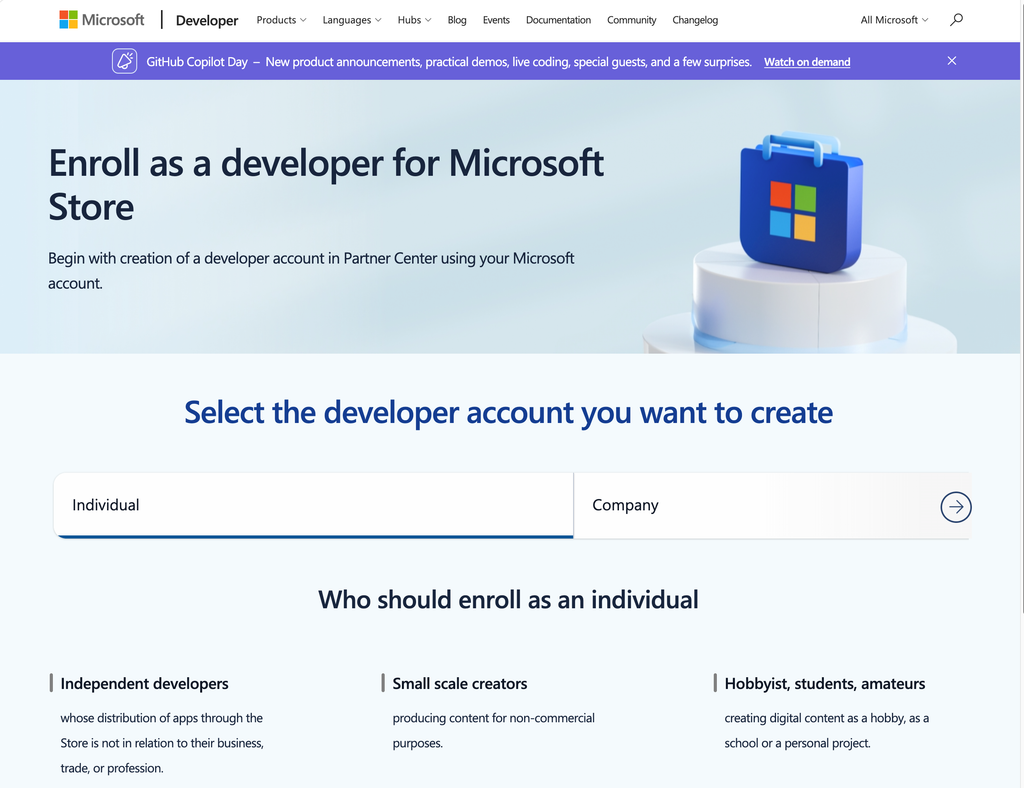
要在Xbox上開啟開發者模式,第一步必須註冊好微軟開發者帳號。先前註冊個人開發者需支付19美元,公司註冊需99美元,現已全面免費。本文將手把手帶你完成從零到一的註冊流程。
一、註冊前準備
在開始註冊之前,請確保準備好以下材料:
- 個人微軟帳號(MSA) :建議使用 @outlook.com、@hotmail.com 或 @live.com 郵箱。如果你還沒有,可以在 account.microsoft.com 免費創作。
- 身分證件:中國地區用戶需使用身分證進行實名認證,註冊過程中需手機掃碼完成自拍和實體身分證拍攝,不可直接上傳相片。
- 智慧型手機:用於掃碼完成身份驗證。
- 電腦:建議使用Edge瀏覽器,相容性最好。
注意:請使用個人微軟帳戶,不要使用工作或學校郵箱。使用工作/學校帳戶登入時,「接受並繼續」按鈕可能會一直處於灰色不可點擊狀態。
二、註冊微軟開發者帳號
造訪註冊頁面
在電腦瀏覽器中開啟微軟開發者註冊頁面,使用你準備好的個人微軟帳號登入。
選擇帳號類型
在帳號類型選擇頁面,選擇“個人(Individual)” 。
個人帳號適用於獨立開發者、業餘愛好者和個人創作者,完全免費,無需商業驗證,也不需要信用卡。公司帳號是針對註冊商業實體,雖然註冊費用也取消,但需要提供企業註冊資訊和DUNS編號等資料,流程更複雜。
對於只想在Xbox上安裝RetroArch等模擬器的用戶,個人帳號完全夠用。
填寫個人資訊
根據頁面提示填寫姓名、國家/地區等基本資訊。國家欄請選擇 “中國” 。
身份驗證(身分證+自拍照)
這是中國用戶註冊過程中最關鍵的一步。系統會產生一個二維碼,用手機掃碼後完成以下操作:
- 拍攝身分證正面和反面:確保光線充足、文字清晰。
- 自拍驗證:依照螢幕指示進行人臉辨識自拍。
整個驗證過程由微軟的第三方合作夥伴AU10TIX完成。完成驗證後,頁面會自動跳回註冊流程。
完善個人資料
身份驗證通過後,填寫郵遞區號等剩餘必填訊息,然後點擊提交。
註冊完成
提交成功後,你將獲得微軟合作夥伴中心(Partner Center)的存取權限,開發者帳號正式啟用。
三、註冊後下一步:啟動Xbox開發者模式
註冊開發者帳號只是第一步。接下來你需要:
- 在Xbox主機上從應用程式商店搜尋並下載 Xbox 開發模式 應用(綠色圖示)。
- 打開應用程式後會顯示一個六位啟動碼,請記錄該碼。
- 在電腦或手機登入開發者管理中心,輸入此啟動碼完成主機綁定。
- 在Dev Mode應用程式中點擊“切換並重新啟動”,等待主機進入開發者係統。
詳細操作步驟請參考我們的《Xbox One/Series X|S 開發者模式開啟完整教學課程》 。
四、常見問題與解決方法
Q1:註冊頁面「接受並繼續」按鈕點選無反應?
首先清除瀏覽器快取和Cookies。其次確認使用的是個人微軟帳號(Outlook/Hotmail),而非工作或學校帳號。可以嘗試使用Edge的InPrivate隱私模式重新造訪註冊頁面。
Q2:手機掃碼後提示瀏覽器不支援?
建議使用手機自備的Chrome、Safari或Edge瀏覽器開啟掃碼連結。如果使用微信內建瀏覽器掃碼,可能無法正常載入驗證頁面,需要點擊右上角選擇「在瀏覽器中開啟」。
Q3:自拍或身分證驗證失敗怎麼辦?
確保拍攝時光線充足、臉部無遮蔽、身分證四角完整入鏡。如果多次失敗,可以退出後重新進入驗證流程。部分用戶回饋使用手機後置鏡頭拍攝身分證效果較好。
Q4:開發者模式啟動時提示「我們無法授權你的主機」?
這種情況通常是因為開發者帳號尚未完全同步到合作夥伴中心。解決方法:在電腦上存取 開發者管理後台,確認帳號已完全註冊並已關聯Xbox開發者計畫。如果仍然失敗,可以嘗試重新註冊或聯絡微軟支援。
Q5:註冊後可以在開發者模式和零售模式之間切換嗎?
可以。開發者模式和零售模式可以隨時切換,切換後主機需要重新啟動。在開發者模式下無法運行常規的零售遊戲,如果想玩正版Xbox遊戲,需要透過開發者首頁-退出開發者模式選項切換回零售模式。
五、下一步操作
註冊完成後,建議按以下順序繼續操作:
- 《Xbox One/Series X|S 開發者模式開啟完整教學》 —— 完成主機端開發者模式激活
- 《xbox開發者模式啟用遠端存取設定》 —— 配置遠端訪問,為安裝應用程式做準備
- 《Xbox RetroArch 安裝教學》 —— 透過開發者入口網站部署RetroArch模擬器