
Xbox RetroArch 安裝教學:從開發者模式到UWP部署完整指南(2026)
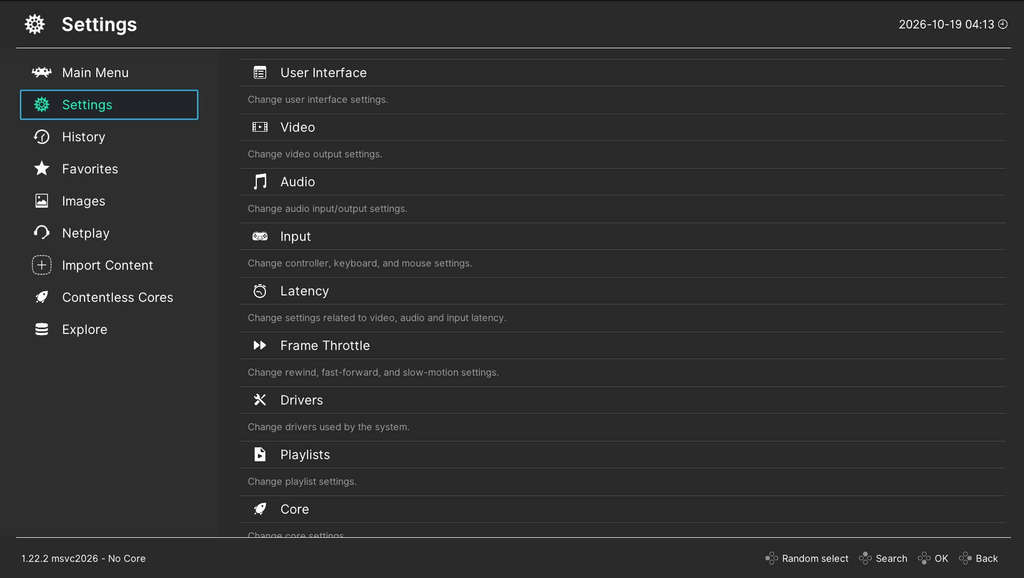
本教學課程所涉及的主機僅包含Xbox One 和Xbox Series 主機,接下來將詳細介紹如何設定和使用RetroArch 的UWP 移植版,由於RetroArch跨平台的特性,部分教學在其他平台中的設定也通用。如果在教程環節有不懂或進行下一步操作困難的地方,歡迎在評論區留言,我將竭誠為您解答,或者購買付費安裝服務。
一、準備工作
在開始安裝RetroArch模擬器之前,請確保您目前符合以下條件:
- Xbox開發者模式已啟動:Xbox主機必須在開發者模式下成功設定並運作。
- 啟用遠端存取設定:必須在Xbox Dev Home應用程式中啟用並配置遠端存取。如何開啟遠端存取設置,請造訪該頁面。
- 面向外接硬碟用戶:如果使用外接USB 硬碟,必須格式化為NTFS格式,並為UWP 應用程式設定完整的讀寫權限
二、取得RetroArch安裝包
你有幾個方式可以申請RetroArch UWP申請:
- Xbox 模擬器首頁(推薦給大多數用戶):
- 從開源網站取得:
- 如果你需要最新版本,可以前往官方網站取得。
- UWP建構的主要倉庫由Xbox Emulation Hub維護:https://github.com/XboxEmulationHub/RetroArch/releases
三、在Xbox上安裝RetroArch
訪問開發者入口網站:在電腦或智慧型手機瀏覽器中輸入遠端存取設定中的連結位址,登入Xbox裝置入口網站後選擇安裝RetroArch應用程式套件。
註:1.這個網址可能會改變。連線前一定要在開發者首頁驗證。 2.應用程式安裝包必須以.appx或.msixbundle為後綴。
跳過安全警告:如果您的瀏覽器顯示安全警告(「您的連線不私密」),請點選「進階」和「繼續」。推薦使用微軟自己的Edge 瀏覽器,能更好的適配Xbox開發者入口網站。
導航至“新增”:在「我的遊戲和應用程式」部分,點擊「新增」。
選擇檔案:如果你下載了模擬器文件,請在電腦或手機上解壓縮其內容。你至少應該有一個或多個文件,一般包含兩個文件,一個主程序,另一個依賴文件。
上傳Appx/Msixbundle:點選「選擇檔案」(或在電腦上拖曳),選擇主RetroArch應用程式文件,再次選擇依賴文件Microsoft.VCLibs.x64.14.00.appx。
開始安裝:點擊“開始”,等待安裝完成(“軟體包成功註冊”)。如果需要可付費取得安裝。購買付費安裝服務。
注意:如果出現「只上傳主程式導致安裝失敗」等類似關鍵字,是因為你沒有上傳依賴文件,請再次上傳。
四、初始化配置
必須進行這一步驟操作,否則模擬器為亂碼格式,以及效能較弱,這一步對效能和正常功能至關重要。
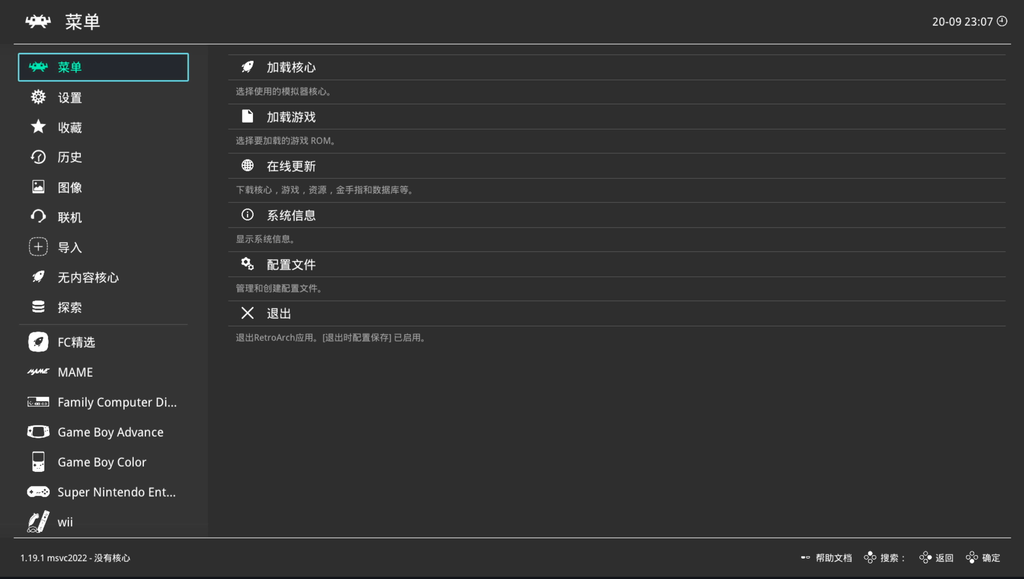
- 在開發者首頁中選取RetroArch:在你的Xbox上,回到開發者首頁。在清單裡找「RetroArch」。
- 將類型變更為“遊戲”:
- 選取RetroArch並按下「檢視」按鈕(即有兩個重疊方塊的按鈕」)。
- 選擇“查看詳細資料”。
- 將「應用程式類型」從「應用」改為「遊戲」。
- 按B返回。
- (推薦)重啟主機:更換應用程式類型後重新啟動Xbox是個好習慣。按下手把XBOX按鈕(西瓜鍵),到左側選單選取電源選項,再選擇「重新啟動主機」。
- 啟動RetroArch:
- 重啟後,回到開發者首頁。
- 進入“我的遊戲和應用”。
- RetroArch現在應該會出現在「遊戲」類別下。
- 選擇RetroArch並按A啟動它。