
如何在开发人员模式下于 Xbox 安装 Flycast:分步指南
1. 简介
Flycast 是一款 SEGA 多平台 Dreamcast / Naomi / Naomi 2 / Atomiswave 系统的街机模拟器,衍生自 reicast。
2. 准备工作
在 Xbox 上安装 Flycast 无法通过普通零售商店完成,必须通过开发人员模式侧载。这是因为 Microsoft 禁止在标准零售模式下使用任何模拟器。
1.注册开发者账号:你需要注册一个微软开发者账号《Xbox开发者模式微软开发者账号注册教程:免费注册+实名认证完整流程》。
2.解锁xbox开发者模式:你需要在 Xbox 上注册并激活开发者模式。《Xbox One和 Xbox Series X|S 开发者模式开启完整教程(2026最新)》。
3.启用设备门户:《Xbox开发者模式远程访问设置教程:同局域网连接与设备门户启用(2026)》。
3. 下载位置
您可以在本页面找到可下载的模拟器安装包。您也可以安装从其他来源获取的安装包。
4. 安装步骤
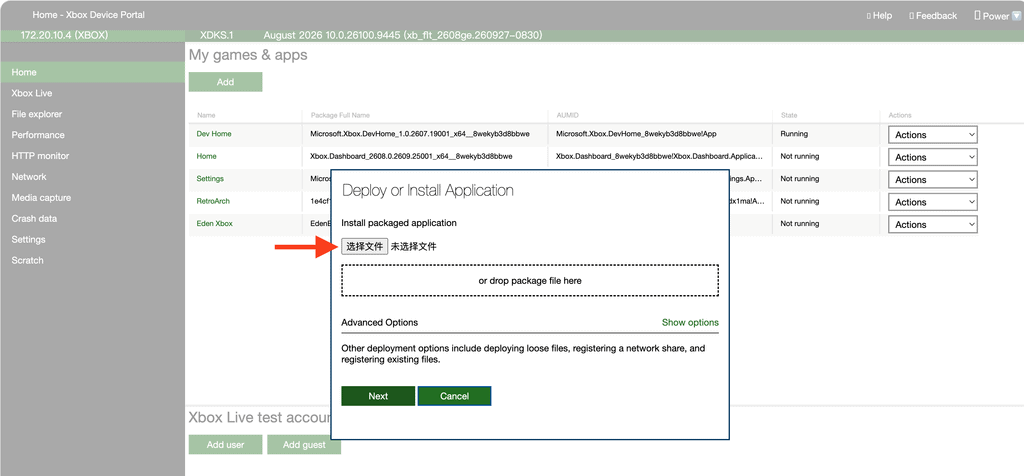
使用 Xbox 设备门户的远程访问 URL 打开 Xbox 设备门户管理界面。在左侧菜单中找到并点击 [主页],接着点击 [添加],点击 [选择文件],选择您准备好的应用安装包 flycast-2.7.appx。点击 [下一步],再点击 [开始] 以开始安装模拟器。等待 [安装进度] 达到 100%,点击 [完成],您就会在 Xbox 上看到新安装的模拟器。
5. 首次设置
1. 将应用类型更改为游戏:首次运行前,建议切换至游戏模式,让模拟器以最佳性能运行。在应用模式下,仅有 1 GB 内存可用;切换至游戏模式后,最多可使用 5 GB 内存。
快速切换:在 Xbox 的“我的游戏和应用”中,高亮并选中您的模拟器应用。按下控制器上的 “View” 按钮,然后选择“查看详细信息”。手动将“应用类型”从“应用”更改为“游戏”。
若要将所有未来的应用设为游戏模式:请参阅 如何在 Xbox 开发人员模式中启用游戏模式以获得最佳模拟器性能。
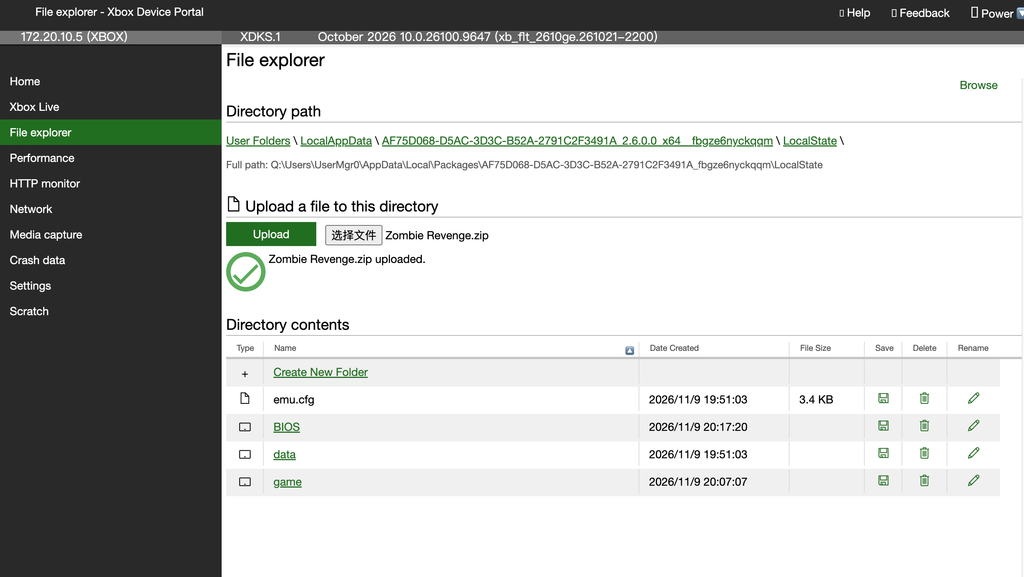
2. 准备 BIOS 与 ROM 文件:将您合法获取的 BIOS 与 ROM 文件放到 Q 盘。在 Xbox 设备门户管理界面中,前往 [文件资源管理器] -> localAppData -> flycast-> LocalState,创建新的 BIOS 与 games 文件夹,并将 BIOS 与游戏文件上传到对应名称的文件夹中。
如果您需要使用外接 USB 闪存盘,请在 USB 闪存盘上创建游戏文件夹。Sega - Dreamcast,并将 BIOS 文件与 Dreamcast 游戏放入其中。
注意:仅支持以下游戏格式
- SEGA Dreamcast 游戏:(包含 Windows CE 游戏).cdi.gdi.chd.cue
- SEGA NAOMI GD-ROM:.7z.zip.dat/.lst.chd
- SEGA NAOMI 1 与 2:
.zip.7z.dat/.lst - Sammy Atomiswave:.zip.7z
- 不支持 Hikaru 与 SEGA System SP 游戏
2. 设置游戏 BIOS 与 GAME 路径:打开 Flycast,使用 
 浏览。选择 [设置] 并按
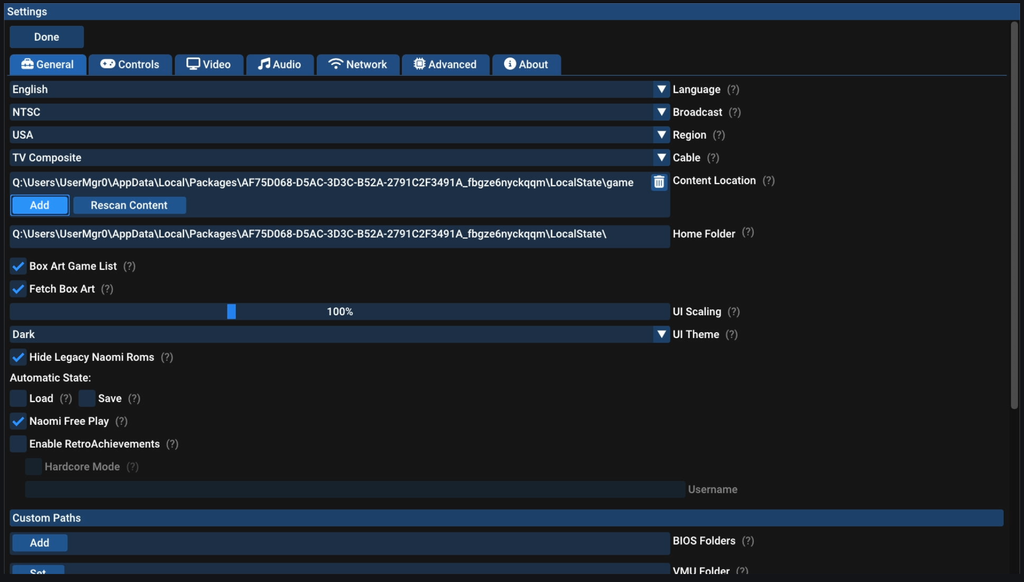
 进入;找到添加游戏路径的位置,点击 [添加],点击 [上一级文件夹],直到看到您的驱动器盘符(例如 E:/ USB、Q:/ 内部存储空间),找到存放游戏的文件夹,然后点击下方的 [选择当前文件夹] 保存设置。BIOS 设置则在 [BIOS Folders] 文件夹中进行设置。
6. 游戏内操作
游戏进行中, +  是菜单按钮,您可以用它来设置选项或保存并退出游戏。
7. 使用高分辨率材质包
准备材质包:将其解压缩以获取 GameID 文件夹(若尚未解压缩),并将 GameID 文件夹重新压缩为 .ZIP。
通过 Xbox 设备门户上传:将 .zip 上传至:localAppData\Flycast\LocalState\Data\textures。点击上传后,系统会提示 [Extract zip file contents to this directory?](将文件内容解压缩至当前文件夹?);点击确认。
在 Flycast 中启用:[设置]->[视频]->勾选 [Load Custom Textures]。
支持我们
如果这些教程帮到了你,可以请我喝杯咖啡,让站点持续更新下去。
扫码赞赏
长按保存二维码,再用微信或支付宝「扫一扫」即可,感谢你的支持!