
Xbox RetroArch 安装教程:从开发者模式到UWP部署完整指南(2026)
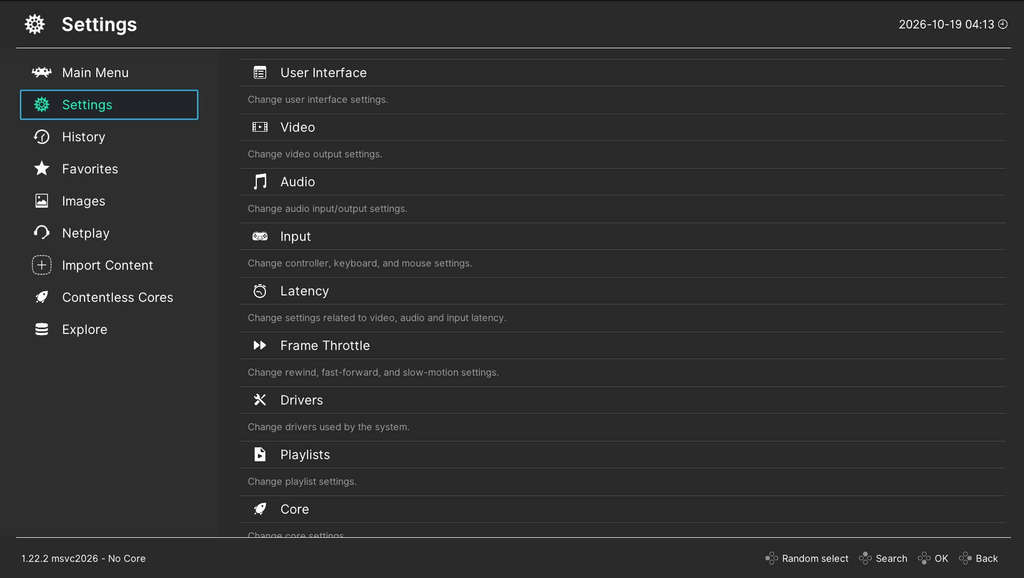
本教程所涉及的主机仅包括Xbox One 和 Xbox Series 主机,接下来将详细介绍如何设置和使用 RetroArch 的 UWP 移植版,由于RetroArch跨平台的特性,部分教程在其他平台中的设置也通用。如果在教程环节有不懂或者进行下一步操作困难的地方,欢迎在评论区留言,我将竭诚为您解答,或者购买付费安装服务。
一、准备工作
在开始安装RetroArch模拟器之前,请确保您当前满足以下条件:
- Xbox开发者模式已激活:Xbox主机必须在开发者模式下成功设置并运行。
- 启用远程访问设置:必须在Xbox Dev Home应用中启用并配置远程访问。如何开启远程访问设置,请访问该页面。
- 面向外接硬盘用户:如果使用外接 USB 硬盘,必须格式化为 NTFS格式,并为 UWP 应用设置完整的读写权限
二、获取RetroArch安装包
你有几个方式可以申请RetroArch UWP申请:
- Xbox 模拟器首页(推荐给大多数用户):
- 从开源网站获取:
- 如果你需要最新版本,可以前往官方网站获取。
- UWP构建的主要仓库由Xbox Emulation Hub维护:https://github.com/XboxEmulationHub/RetroArch/releases
三、在Xbox上安装RetroArch
访问开发者门户:在电脑或智能手机浏览器中输入远程访问设置中的链接地址,登录Xbox设备门户后选择安装RetroArch应用包。
注:1.这个网址可能会变。连接前一定要在开发者主页里验证。2.应用安装包必须以.appx或.msixbundle为后缀。
跳过安全警告:如果您的浏览器显示安全警告(“您的连接不私密”),请点击“高级”和“继续”。推荐使用微软自己的Edge 浏览器,能更好的适配Xbox开发者门户。
导航至“添加”:在“我的游戏和应用”部分,点击“添加”。
选择文件:如果你下载了模拟器文件,请在电脑或手机上解压其内容。你至少应该有一个或多个文件,一般包含两个文件,一个主程序,另一个依赖文件。
上传Appx/Msixbundle:点击“选择文件”(或在电脑上拖拽),选择主RetroArch应用文件,再次选择依赖文件Microsoft.VCLibs.x64.14.00.appx。
开始安装:点击“开始”,等待安装完成(“软件包成功注册”)。如果需要可付费获取安装。购买付费安装服务。
注意:如果出现“只上传主程序导致安装失败”等类似关键词,是因为你没有上传依赖文件,请再次上传。
四、初始化配置
必须进行这一步操作,否则模拟器为乱码格式,以及性能较弱,这一步对性能和正常功能至关重要。
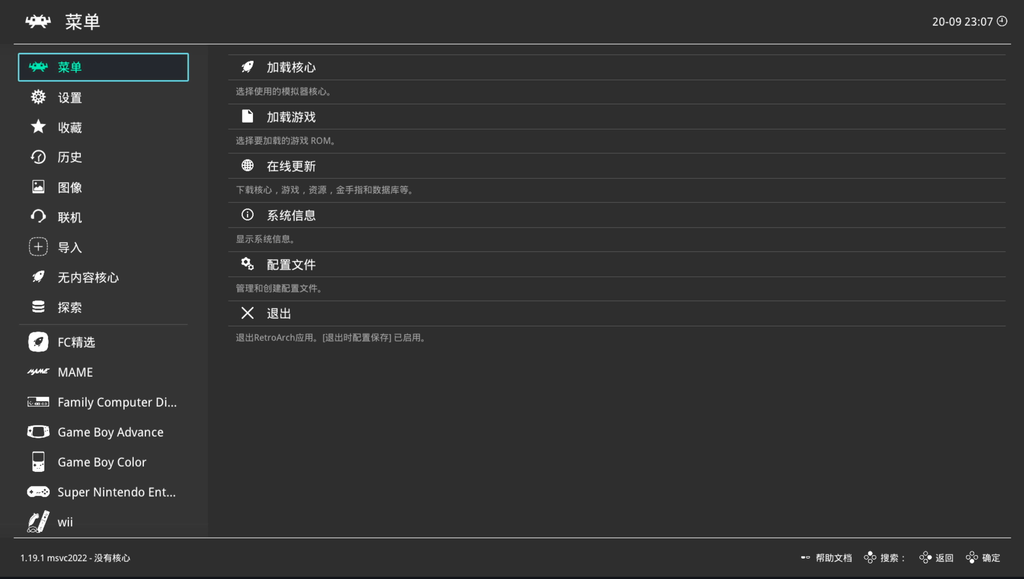
- 在开发者主页中选中RetroArch:在你的Xbox上,回到开发者主页。在列表里找“RetroArch”。
- 将类型更改为“游戏”:
- 选中RetroArch并按下“查看”
 按钮。
按钮。 - 选择“查看详细信息”。
- 将“应用类型”从“应用”改为“游戏”。
- 按B
 返回。
返回。
- 选中RetroArch并按下“查看”
- (推荐)重启主机:更换应用类型后重启Xbox。按手柄XBOX按钮
 ,到左侧菜单选中电源选项,再选择“重新启动主机”。
 - 启动RetroArch:
- 重启后,回到开发者主页。
- 进入“我的游戏和应用”。
- RetroArch现在应该会出现在“游戏”类别下。
- 选择RetroArch并按A
 启动它。
启动它。