
如何在 Xbox 上安裝 DuckStation(PS1 模擬器)
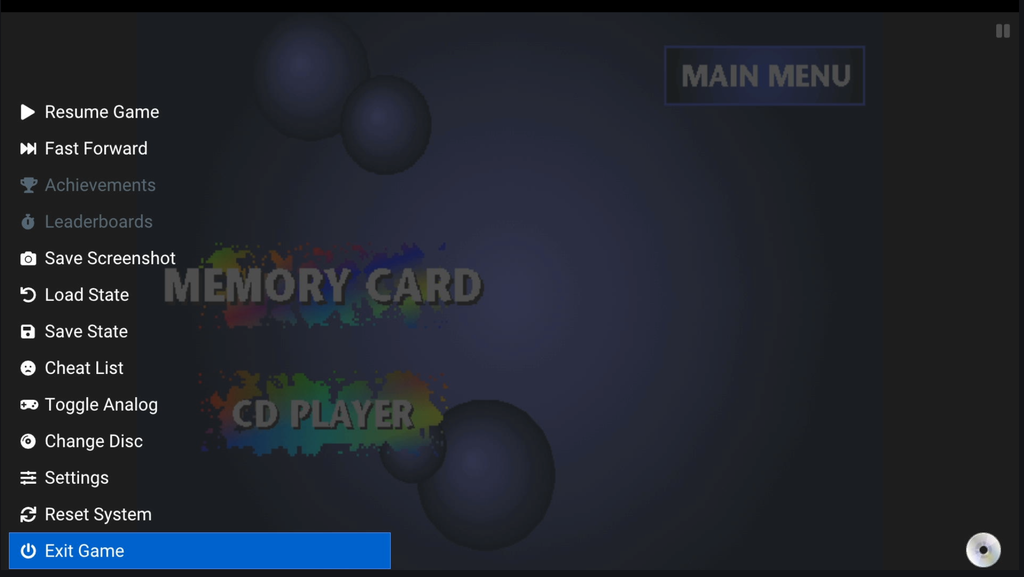
1. 簡介
DuckStation 是一款面向 Sony PlayStation 1(PS1)的高精度、高效能模擬器。其 Xbox 版本主要透過 UWP(Universal Windows Platform)移植實現,使 Xbox 主機(尤其是 Series X|S)能夠以遠超原版硬體的畫質和流暢度執行 PS1 遊戲。
2. 前提條件
在 Xbox 上安裝 DuckStation 無法透過一般零售商店完成,必須透過開發人員模式側載。這是因為 Microsoft 禁止在標準零售模式下使用任何模擬器。
1.註冊開發人員帳號:你需要註冊一個微軟開發人員帳號《Xbox開發人員模式微軟開發人員帳號註冊教學:免費註冊+實名認證完整流程》。
2.解鎖xbox開發人員模式:你需要在 Xbox 上註冊並啟用開發人員模式。《Xbox One和 Xbox Series X|S 開發人員模式開啟完整教學(2026最新)》。
3.啟用裝置入口網站:《Xbox開發人員模式遠端存取設定教學:同區域網路連線與裝置入口網站啟用(2026)》。
3. 下載位置
你可以在此頁面找到可下載的模擬器安裝套件。當然,你也可以安裝從其他來源取得的安裝套件。
4. 安裝步驟
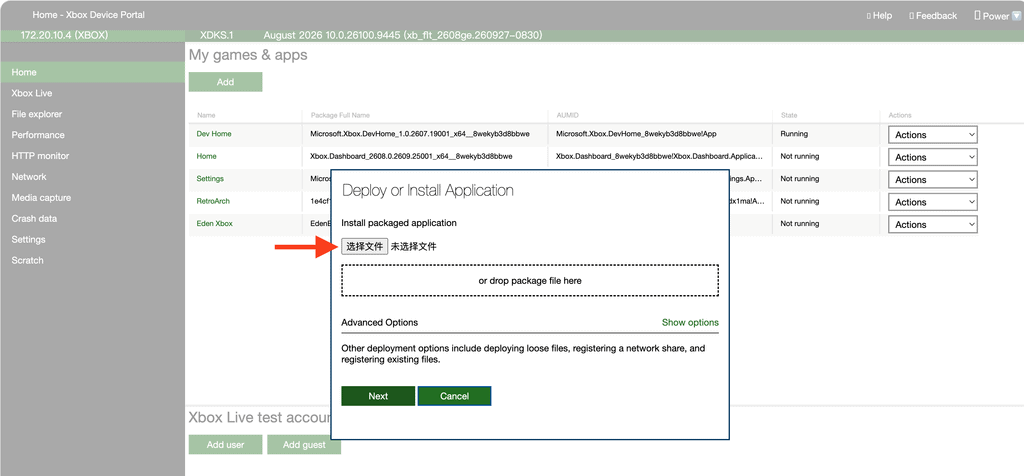
透過 Xbox 裝置入口網站的遠端存取 URL 開啟 Xbox 裝置入口網站管理後台。在左側選單中找到並點擊 Home,然後點擊 Add,點擊 Choose File,選擇你準備好的應用程式套件 duckstation-uwp.appx。點擊 Next,然後再次點擊 Start 開始安裝模擬器。等待 Installation Progress 達到 100%,點擊 Done,你就會在 Xbox 上看到新安裝的模擬器。
5. 首次設定
1. 將應用程式類型變更為 Game:首次執行前,建議切換到 Game 模式,以便模擬器以最佳效能執行。在 App 模式下,只有 1 GB 記憶體可用;切換到 Game 模式後最多可使用 5 GB 記憶體。參見如何在 Xbox 開發人員模式中啟用遊戲模式以獲得最佳模擬器效能。
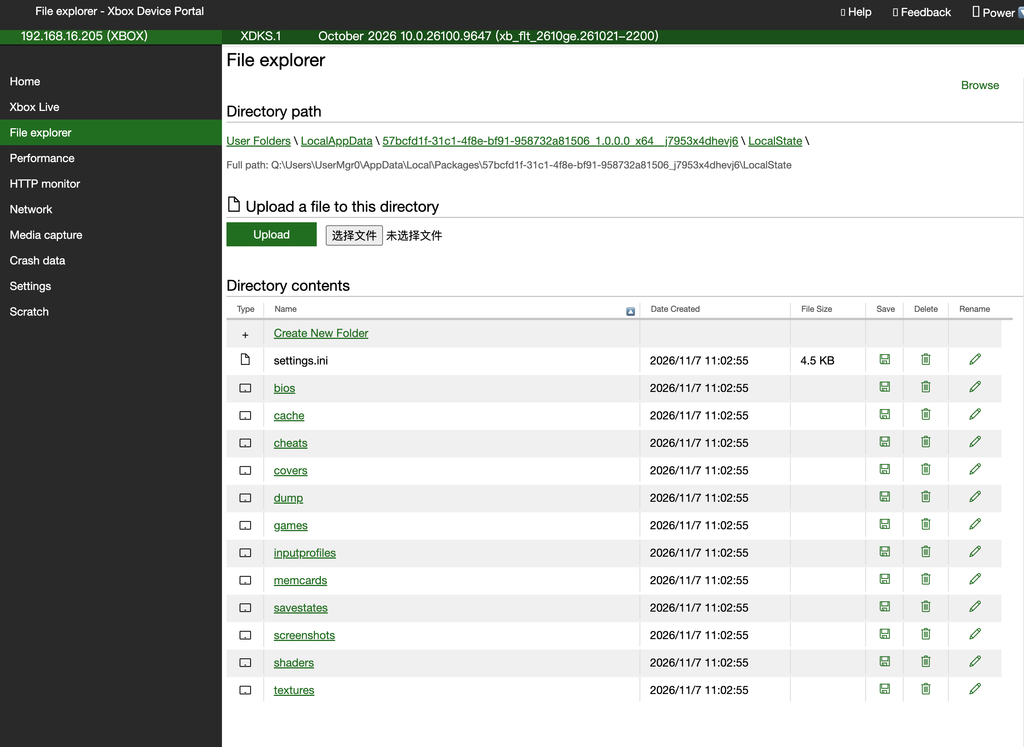
2. 準備 BIOS 和 ROM 檔案:將你合法取得的 BIOS 和 ROM 檔案放入 Q 槽。在 Xbox 裝置入口網站管理後台中,依序進入 File explorer -> localAppData -> duckstation -> LocalState,將 BIOS 和 GAME 檔案上傳到同名資料夾中。
2. 檢查 BIOS 和 GAME:開啟 DuckStation,使用 
 導覽。選擇 Start BIOS 並按
 進入;上傳的 BIOS 檔案將自動載入。載入完成後,按
 找到 Exit Game 並退出。在設定介面中,選擇 Open Game List 並按 進入;隨後即可查看遊戲清單。如果你需要變更其他設定,請使用

 在 Settings 選單中的選項之間切換。要變更資料夾,請點擊 Parent Directory 返回上一層。
6. 實際使用
在遊戲中, 是選單按鈕,可用於設定選項或儲存並退出遊戲。 是開始按鈕。
由於該模擬器的作者已停止更新,如果你想要更好的遊戲體驗,請選擇 RetroArch 模擬器。
支持我們
如果這些教學對你有幫助,可以請我喝杯咖啡,讓站點持續更新。
掃碼讚賞


長按儲存二維碼,再用微信或支付寶「掃一掃」即可,感謝你的支持!