
Xbox開發模式如何開啟遊戲模式讓模擬器效能最佳
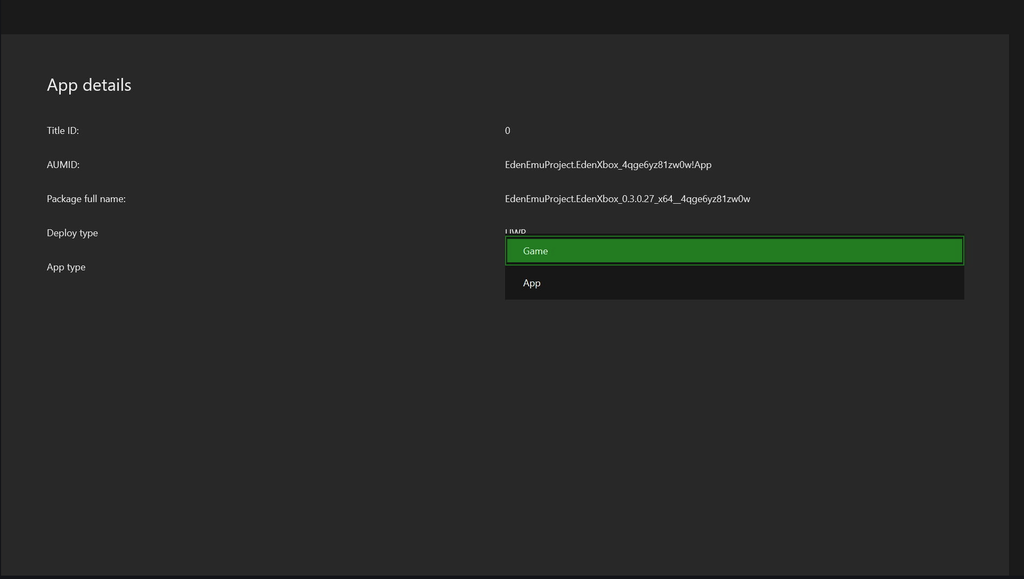
在Xbox開發模式下,想讓模擬器獲得最佳效能,核心操作是將模擬器應用設定為“遊戲模式”。這能讓系統為它分配更多的硬體資源。
一、在主機上手動設定:
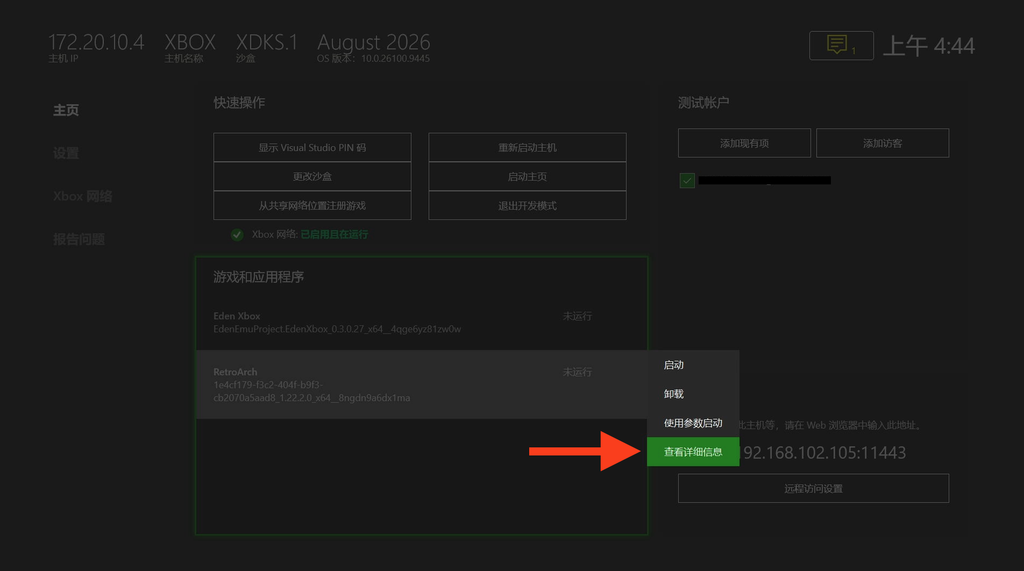
- 在Xbox的「我的遊戲和應用」中,高亮選中你的模擬器應用程式。
- 按下手柄上的 “視圖”按鈕
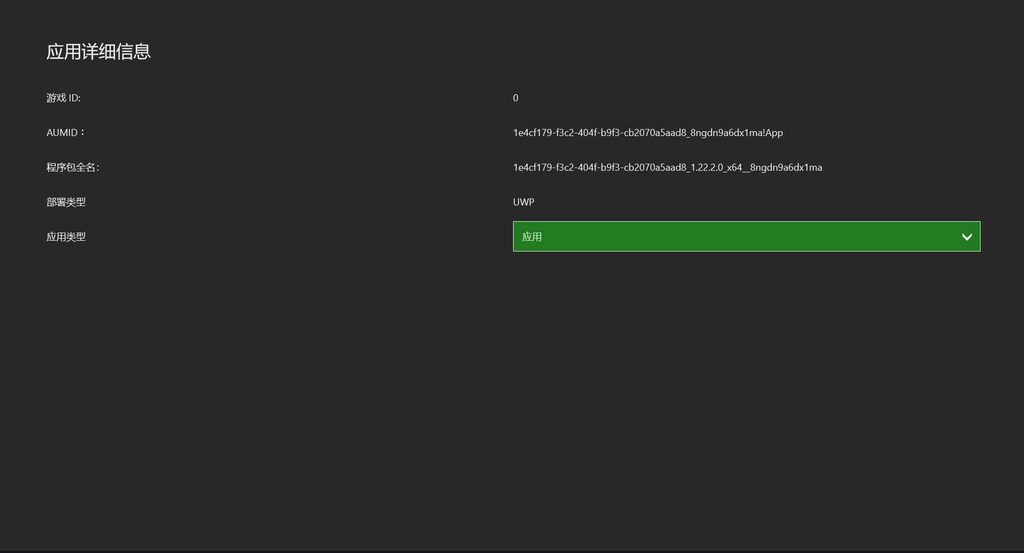
 ,選擇 “查看詳細資料”。
 - 將 “應用類型” 從“應用”手動更改為 “遊戲” 。
二、透過Xbox Device Portal設定(建議):
- 在電腦瀏覽器中輸入Xbox的遠端存取設定入口網站IP位址(格式如
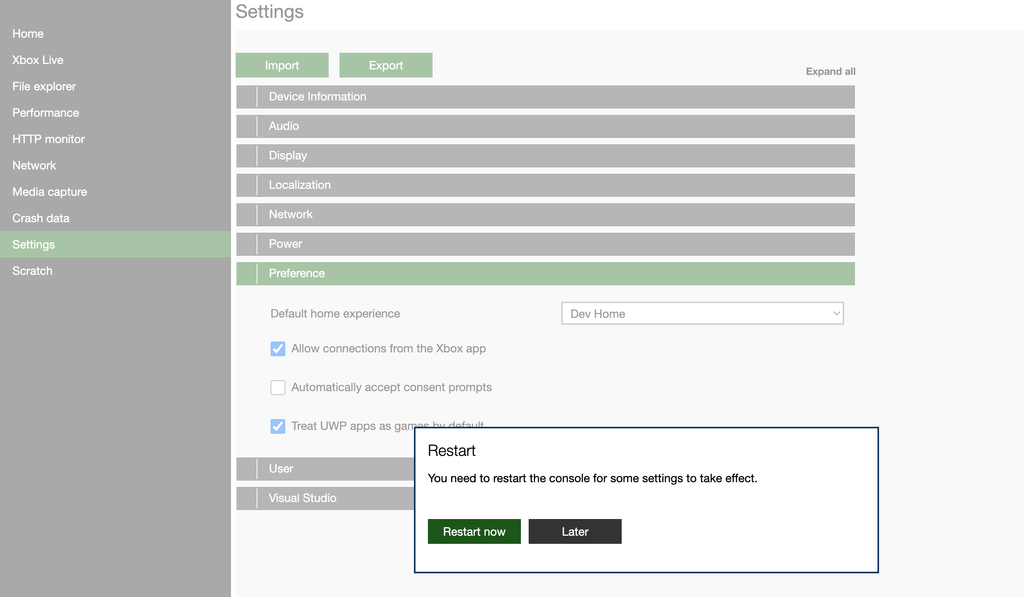
https://192.168.1.XX:11443),登入進入Xbox Device Portal。 - 在左側選單中找到 設定 > 偏好設定。
- 勾選 “預設將 UWP 應用程式視為遊戲” (預設將UWP應用程式視為遊戲)選項。
- 完成後根據提示重啟主機即可。
將模擬器開啟“遊戲模式”,能帶來的好處是,記憶體分配大幅增加:在開發模式下,普通UWP應用程式通常只能使用約1GB的內存,而一旦被識別為“遊戲”,可用內存會大幅提升至5GB左右。這對於記憶體需求較高的模擬器至關重要。CPU與GPU資源優先:當模擬器以「遊戲」身分運作時,可以獲得更多的CPU核心和更高的GPU佔用權限,確保遊戲幀率更穩定。