
Xbox开发者存储怎么扩容?调整分区大小+游戏导入内部存储(Q盘/D盘)完整教程
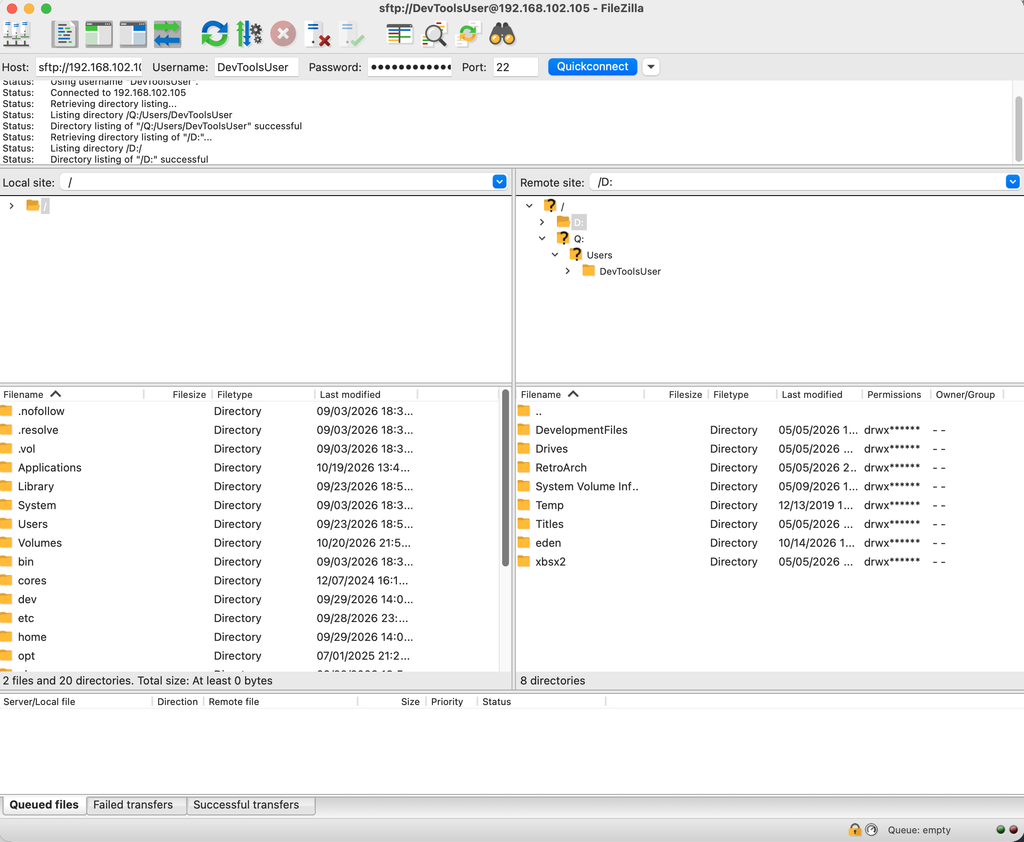
在Xbox开发者模式下,系统默认只分配5GB存储空间。如果要安装大型应用或游戏,或者将游戏文件上传到Xbox内部存储,就需要手动扩大开发者存储分区。本文将介绍如何调整和管理Xbox开发者存储大小,并通过两种方式将游戏文件导入内部存储。
一、Xbox开发者存储扩容:5GB默认限制怎么改
- 进入Xbox的开发者模式(Dev Home)。
- 在界面上找到并按下手柄的 “菜单”键
 。
- 在弹出的菜单中选择 “管理开发者存储”(Manage Dev Storage)。
- 之后控制手柄或者使用便可以调整存储空间的大小了。
- 调整完成后点击保存。


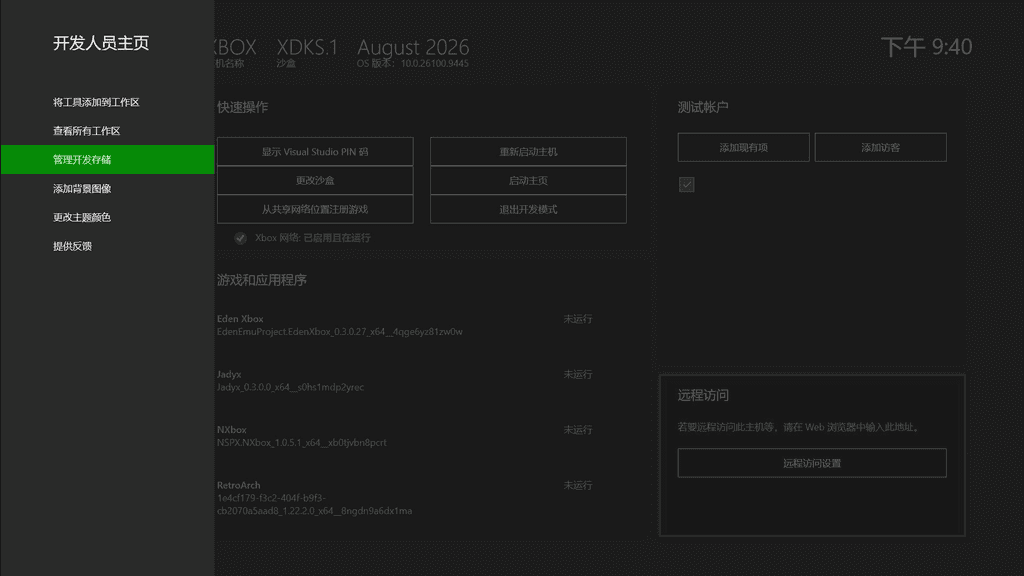
注意:调整开发者存储分区大小会清除开发者分区内的所有游戏、应用和数据,操作前请务必确认没有需要保留的内容。
二、Xbox游戏导入内部存储:Q盘与D盘两种方式
将游戏导入内部存储有两种方式,一种是通过开发者门户导入Q盘,另一种是通过FTP软件将文件上传到内部存储D盘。两种方式各有不同,Q盘易操作,所有模拟器都能识别Q盘,D盘需要FTP工具,操作复杂,但是可以看到文件上传进度,但仅有RrtroArch和XBSX2模拟器支持支持D盘。
(一)通过xbox设备门户文件浏览器导入Q盘
- 在xbox上启用xbox设备门户,并在浏览器中键入https://xbox IP地址:11443访问登录Xbox设备门户。
- 访问开发者门户>文件资源管理器> LocalAppData > 你的模拟器> localState
- 选择你想保存游戏文件的文件夹或者自己创建一个文件夹
- 把游戏文件上传到这个文件夹里。如果不想逐个上传,可以先压缩包再上传并勾选自动解压。
(二)通过FTP工具导入D盘
若要通过FTP软件将游戏文件传输到主机内部存储D盘,需要在不同设备上安装相应的FTP工具。以下是我常用的三款工具:
- iphone:推荐使用FTPManager客户端应用。
- 安卓:推荐 MiXplorer for Android应用。
- Windows和Mac:推荐使用FileZilla应用。
下面以FileZilla为例,演示一遍如何上传文件。
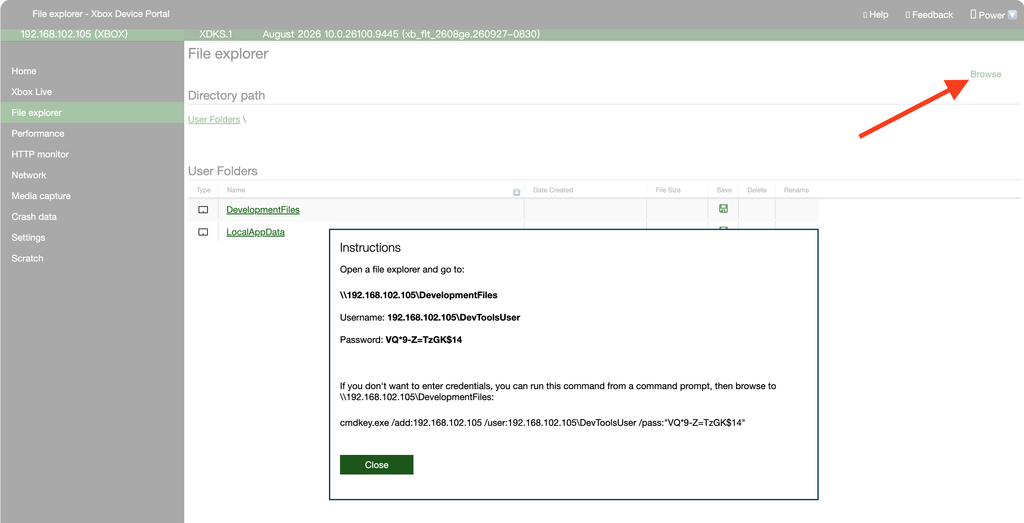
- 依次访问xbox设备门户>文件资源管理器> Browse
- 将弹出窗口中的内容复制到FTP工具中。
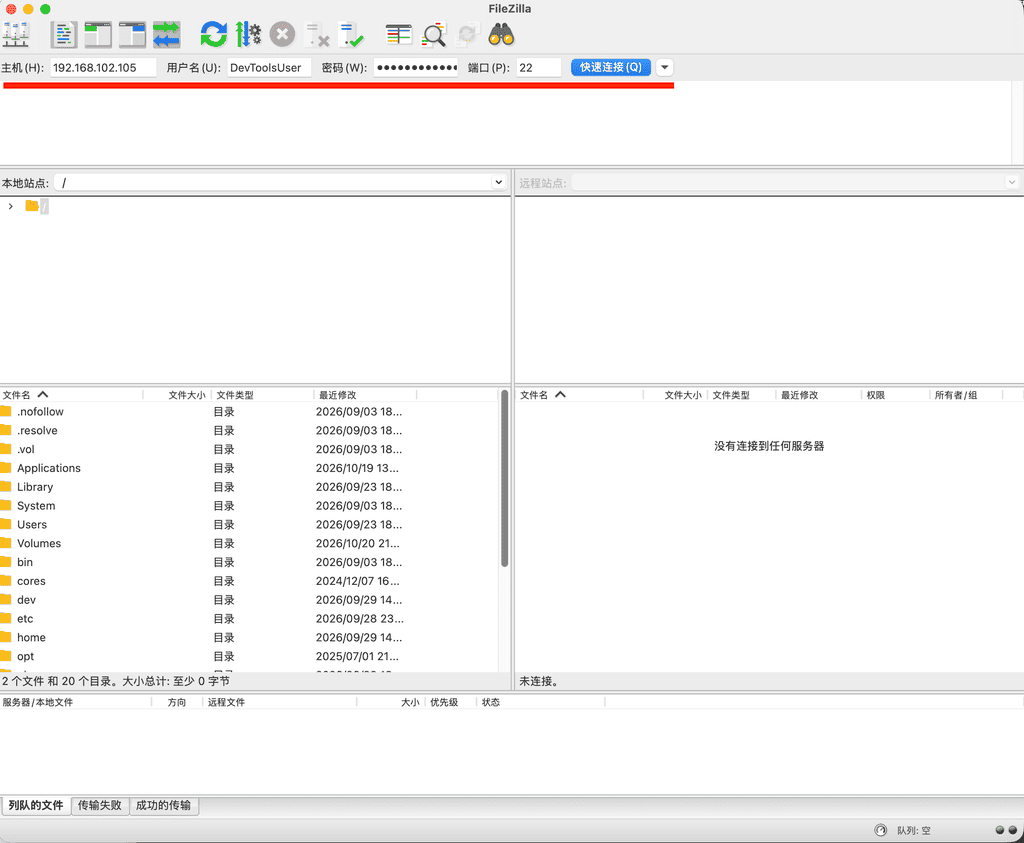
- 主机输入xbox访问IP地址,例如192.168.102.105
- 用户名统一输入DevToolsUser
- 密码输入窗口弹出的Password,例如VQ*9-Z=TzGK$14
- 端口号统一输入22
- 点击“快速连接”,即可进入Q盘。
- 如果需要将文件上传到D盘,只需在远程访问站点中手动输入/D: 即可
- 随后按照自己的需要建立文件夹,并上传文件即可。
Q1:调整开发者存储分区,会不会把我零售模式下的游戏删掉?
不会。开发者模式与零售模式是两套相互独立的存储环境。你在“管理开发者存储”里调整的,只是开发者模式专属分区的大小。操作确认后,被清除的是该分区内的模拟器、侧载应用和文件;零售模式下的游戏、存档和应用不受影响,但是会压缩零售模式下可用存储空间大小。唯一需要注意的是:不要通过“退出开发者模式”或“重置主机”来间接腾空间,那会触发另一套清除逻辑。如果只是用“管理开发者存储”滑块扩容,零售内容安全。
Q2:为什么只有 RetroArch 和 XBSX2 等少数模拟器能识别 D 盘?
因为 Dev Mode 下的 UWP 应用运行在隔离安全沙盒中,默认不能随意访问分区。对 D 盘的读写,应用必须主动声明文件系统访问能力,或在首次运行时通过文件夹选择器获得用户授权。RetroArch、XBSX2 等模拟器针对这一场景做了适配,能处理授权流程;而大多数模拟器只按 Q 盘(LocalAppData)或用户文件夹设计,没有实现 D 盘的权限请求,所以即使你把 ROM 放进 D 盘,它们也读不到。换句话说,不是 D 盘“只支持”这两款,而是这两款主动支持了 D 盘。
支持我们
如果这些教程帮到了你,可以请我喝杯咖啡,让站点持续更新下去。
扫码赞赏

长按保存二维码,再用微信或支付宝「扫一扫」即可,感谢你的支持!