
Xbox開發者儲存怎麼擴充?調整分區大小+遊戲導入內部儲存(Q槽/D槽)完整教學
在Xbox開發者模式下,系統預設只分配5GB儲存空間。如果要安裝大型應用程式或遊戲,或將遊戲檔案上傳到Xbox內部存儲,就需要手動擴大開發者儲存分區。本文將介紹如何調整和管理Xbox開發者儲存大小,並透過兩種方式將遊戲檔案匯入內部儲存。
一、Xbox開發者儲存擴充功能:5GB預設限制怎麼改
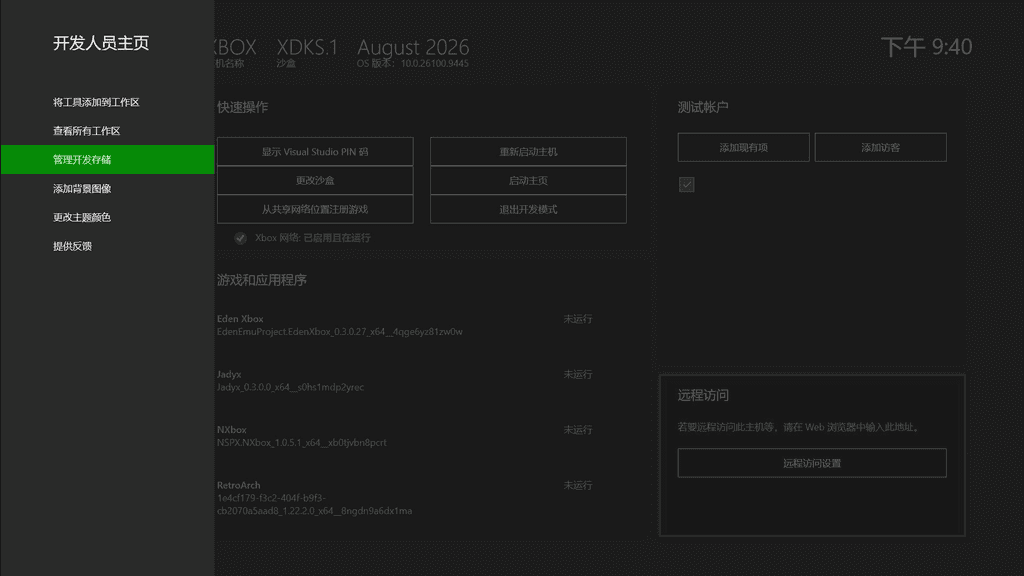
- 進入Xbox的開發者模式(Dev Home)。
- 在介面上找到並按下手柄的 “選單”鍵
 。
- 在彈出的選單中選擇 “管理開發者存儲(管理開發儲存)。
- 之後控製手柄或使用便可以調整儲存空間的大小了。
- 調整完成後點選儲存。


注意:調整開發者儲存分割區大小會清除開發者分區內的所有遊戲、應用程式和數據,操作前請務必確認沒有需要保留的內容。
二、Xbox遊戲導入內部儲存:Q槽與D槽兩種方式
將遊戲導入內部儲存有兩種方式,一種是透過開發者入口網站導入Q槽,另一種是透過FTP軟體將檔案上傳到內部儲存D槽。兩種方式各有不同,Q槽易操作,所有模擬器都能辨識Q槽,D槽需要FTP工具,操作複雜,但是可以看到檔案上傳進度,但只有RrtroArch和XBSX2模擬器支援支援D槽。
(一)透過xbox設備入口網站文件瀏覽器導入Q槽
- 在xbox上啟用xbox設備門戶,並在瀏覽器中鍵入https://xboxIP位址:11443存取登入Xbox設備入口網站。
- 訪問開發者入口網站>檔案總管> LocalAppData > 你的模擬器> localState
- 選擇你想儲存遊戲檔案的資料夾或自己建立一個資料夾
- 把遊戲檔案上傳到這個資料夾裡。如果不想逐一上傳,可以先壓縮封包再上傳勾選自動解壓縮。
(二)透過FTP工具導入D槽
若要透過FTP軟體將遊戲檔案傳輸到主機內部儲存D槽,則需要在不同裝置上安裝對應的FTP工具。以下是我常用的三款工具:
- iPhone:建議使用FTPManager客戶端應用程式。
- 安卓:推薦MiXplorer for Android應用程式。
- Windows和Mac:建議使用FileZilla應用程式。
下面以FileZilla為例,示範一遍如何上傳檔案。
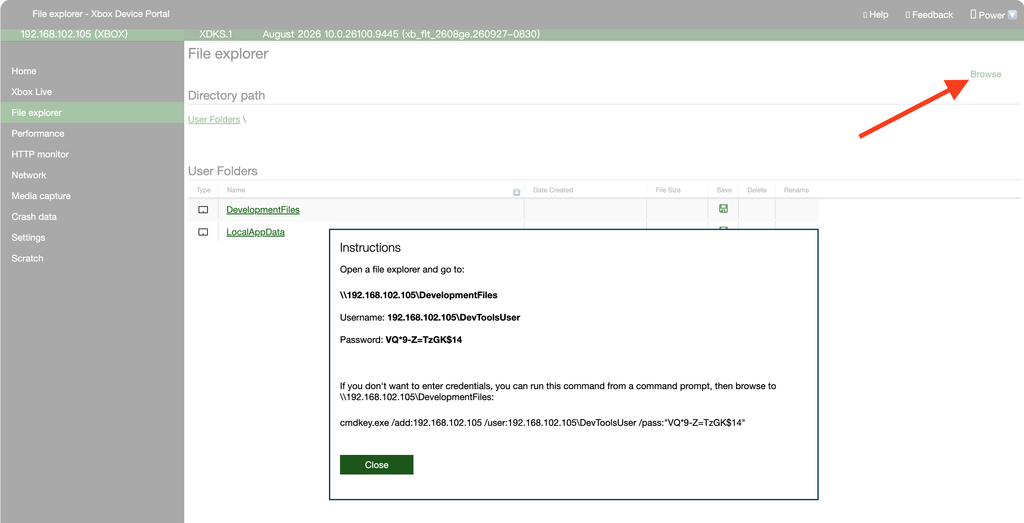
- 依序訪問xbox裝置入口網站>檔案總管> Browse
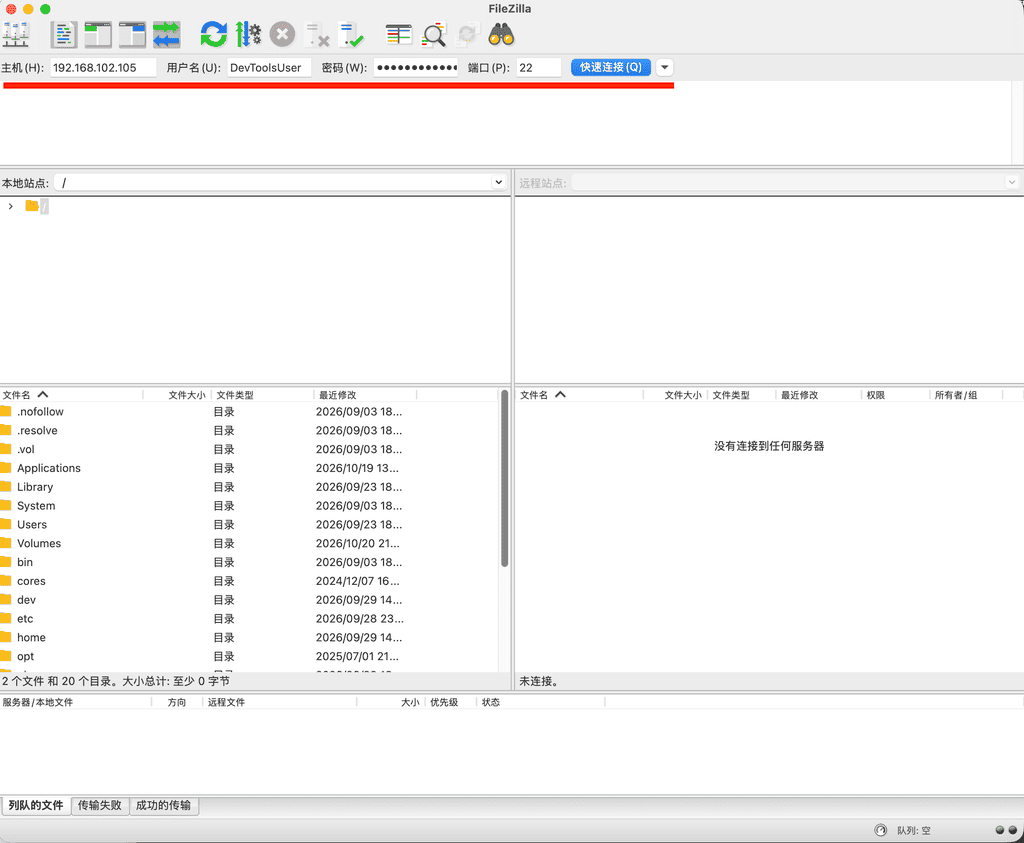
- 將彈出視窗中的內容複製到FTP工具中。
- 主機輸入xbox存取IP位址,例如192.168.102.105
- 使用者名稱統一輸入DevToolsUser
- 密碼輸入視窗彈出的Password,例如VQ*9-Z=TzGK$14
- 連接埠號碼統一輸入22
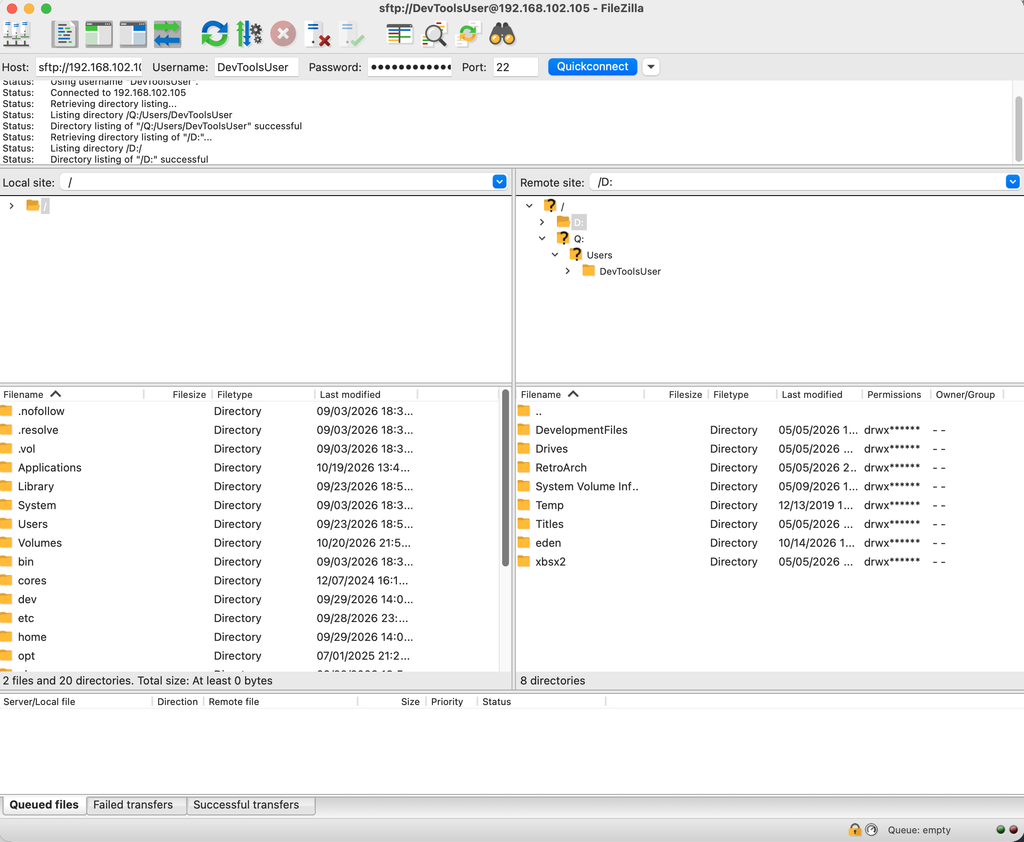
- 點擊“快速連接”,即可進入Q槽。
- 如果需要將檔案上傳到D槽,只需在遠端存取網站中手動輸入/D: 即可
- 隨後依照自己的需求建立資料夾,並上傳檔案即可。
Q1:調整開發者儲存分區,會不會把我零售模式下的遊戲刪掉?
不會。開發者模式與零售模式是兩套相互獨立的儲存環境。你在「管理開發者儲存」裡調整的,只是開發者模式專屬分區的大小。操作確認後,被清除的是該分區內的模擬器、側載應用和文件;零售模式下的遊戲、存檔和應用不受影響,但是會壓縮零售模式下可用存儲空間大小。唯一需要注意的是:不要透過「退出開發者模式」或「重置主機」來間接騰空間,那會觸發另一套清除邏輯。如果只是用「管理開發者儲存」滑桿擴容,零售內容安全。
Q2:為什麼只有RetroArch 和XBSX2 等少數模擬器能辨識D 槽?
因為Dev Mode 下的UWP 應用程式運行在隔離安全沙盒中,預設不能隨意存取分區。對D槽的讀寫,應用程式必須主動聲明檔案系統存取能力,或在首次運作時透過資料夾選擇器取得使用者授權。 RetroArch、XBSX2 等模擬器針對這一場景做了適配,能處理授權流程;而大多數模擬器只按Q 槽(LocalAppData)或用戶資料夾設計,沒有實現D 盤的權限請求,所以即使你把ROM 放進D 槽,它們也讀不到。換句話說,不是D 槽「只支援」這兩款,而是這兩款主動支援了D 槽。
支持我們
如果這些教學對你有幫助,可以請我喝杯咖啡,讓站點持續更新。
掃碼讚賞


長按儲存二維碼,再用微信或支付寶「掃一掃」即可,感謝你的支持!