
U盘插入 Xbox 开发者模式后无法读取数据?教你手动添加访问权限
在 Xbox One 或 Xbox Series X|S 主机的开发者模式(Developer Mode)下使用模拟器或 UWP 应用时,有时会遇到这样的情况:
将 U 盘或移动硬盘连接到 Xbox 主机后,应用程序无法读取其中的文件,甚至无法获取 USB 存储设备中的数据。
如果你已经确认 U 盘可以正常使用,但 Xbox 开发者模式下仍然无法访问其中的内容,可以尝试通过 Windows 电脑手动修改 USB 存储设备的访问权限。
本文将介绍一种解决方法,通过为 USB 存储设备添加 ALL APPLICATION PACKAGES 权限,尝试解决应用程序无法读取 U 盘数据的问题。
一、为什么 Xbox 开发者模式无法读取 U 盘数据?
在 Xbox 开发者模式下,部分 UWP 应用需要获得相应的文件访问权限,才能读取外部 USB 存储设备中的数据。
某些情况下,Windows 格式化的 U 盘可能没有配置应用程序所需的访问权限,导致 Xbox 上的应用无法正常读取文件。
如果你遇到类似问题,可以尝试以下方法。
二、将 U 盘格式化为 NTFS
首先,将 U 盘或移动硬盘连接到 Windows 电脑。
- 打开「此电脑」。
- 找到需要使用的 U 盘或移动硬盘。
- 右键单击设备,选择「格式化」。
- 在文件系统中选择 NTFS。
- 点击「开始」,等待格式化完成。
注意:格式化会清除 U 盘中的所有数据,请提前备份重要文件。
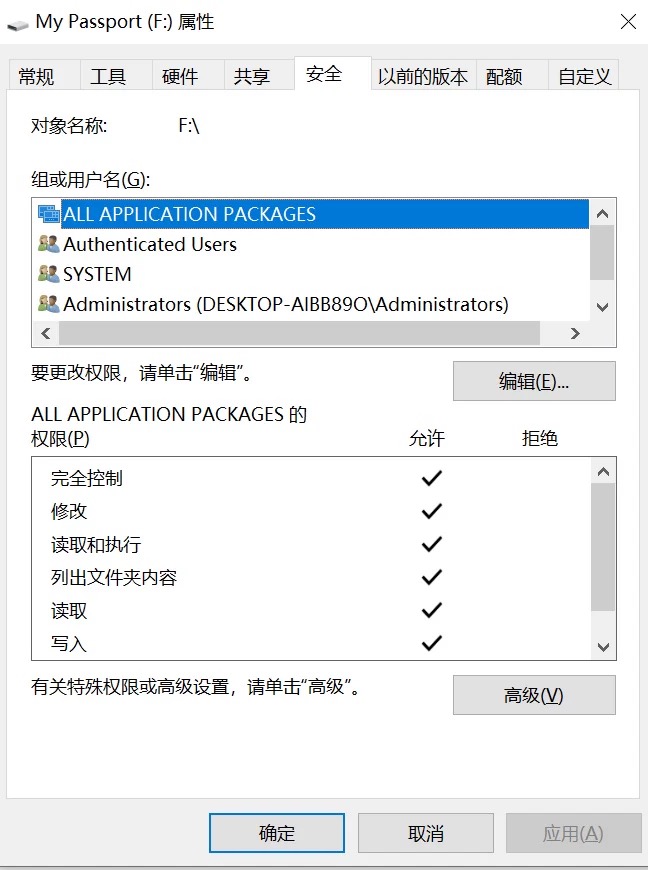
三、手动添加 ALL APPLICATION PACKAGES 权限
格式化完成后,需要为 U 盘添加相应的应用程序访问权限。
第一步:打开 U 盘属性
在「此电脑」中找到刚刚格式化的 U 盘,右键单击并选择「属性」。
第二步:进入安全设置
在属性窗口顶部找到「安全」选项卡,进入安全设置界面,然后点击「高级」。
第三步:查找 ALL APPLICATION PACKAGES
在高级安全设置窗口中:
- 点击「添加」。
- 点击「选择主体」。
- 点击「高级」。
- 点击「立即查找」。
- 在搜索结果中找到 ALL APPLICATION PACKAGES。
- 选中该项目,点击「确定」。
第四步:设置完全控制权限
返回权限设置窗口后,在权限选项中勾选「完全控制」,确认权限应用范围包含当前驱动器、子文件夹和文件,然后点击「确定」保存修改。
等待 Windows 完成权限设置即可。
四、将 U 盘连接到 Xbox 开发者模式
完成以上操作后,将 U 盘安全弹出,再连接到 Xbox 主机。
当 Xbox 提示设置存储设备用途时,请选择:
媒体(Media)
不要选择「游戏和应用程序」。
完成设置后,进入 Xbox 开发者模式,重新打开需要访问 U 盘数据的应用程序,检查是否能够正常读取文件。
五、如果还是无法读取怎么办?
如果按照上述步骤操作后仍然无法读取 U 盘数据,可以进一步检查:
- U 盘是否已经格式化为 NTFS。
- ALL APPLICATION PACKAGES 是否成功添加。
- 完全控制权限是否正确应用到文件及子文件夹。
- Xbox 是否将 U 盘设置为「媒体」用途。
- 当前 UWP 应用是否具备访问外部存储设备所需的能力和权限。
需要注意,手动添加 NTFS 权限并不能保证解决所有 USB 读取问题。如果应用本身不支持访问外部存储设备,或者受到 Xbox 开发者模式 API 和文件访问机制的限制,仍然可能无法读取数据。
总结
如果 U 盘插入 Xbox 开发者模式后,应用程序无法读取其中的数据,可以尝试以下解决流程:
NTFS 格式化 → 添加 ALL APPLICATION PACKAGES → 设置完全控制 → Xbox 选择媒体用途。
希望这个方法能够帮助你解决 Xbox 开发者模式下 U 盘无法读取数据的问题。
支持我们
如果这些教程帮到了你,可以请我喝杯咖啡,让站点持续更新下去。
扫码赞赏


长按保存二维码,再用微信或支付宝「扫一扫」即可,感谢你的支持!