
磁碟機插入Xbox 開發者模式後無法讀取資料?教你手動新增存取權限
在Xbox One 或Xbox Series X|S 主機的開發者模式(Developer Mode)下使用模擬器或UWP 應用程式時,有時會遇到這樣的情況:
將U 碟或行動硬碟連接到Xbox 主機後,應用程式無法讀取其中的文件,甚至無法取得USB 儲存裝置中的資料。
如果你已經確認U 碟可以正常使用,但Xbox 開發者模式下仍然無法存取其中的內容,可以嘗試透過Windows 電腦手動修改USB 儲存裝置的存取權限。
本文將介紹一種解決方法,透過為USB 儲存裝置新增ALL APPLICATION PACKAGES 權限,嘗試解決應用程式無法讀取U 碟資料的問題。
一、為什麼Xbox 開發者模式無法讀取U 碟資料?
在Xbox 開發者模式下,部分UWP 應用程式需要取得對應的檔案存取權限,才能讀取外部USB 儲存裝置中的資料。
某些情況下,Windows 格式化的U 碟可能沒有配置應用程式所需的存取權限,導致Xbox 上的應用程式無法正常讀取檔案。
如果你遇到類似問題,可以嘗試以下方法。
二、將U 碟格式化為NTFS
首先,將U 碟或行動硬碟連接到Windows 電腦。
- 開啟“此電腦”。
- 找到需要使用的U 碟或移動硬碟。
- 右鍵點選設備,選擇“格式化”。
- 在檔案系統中選擇 NTFS。
- 點選“開始”,等待格式化完成。
注意:格式化會清除U 碟中的所有數據,請提前備份重要文件。
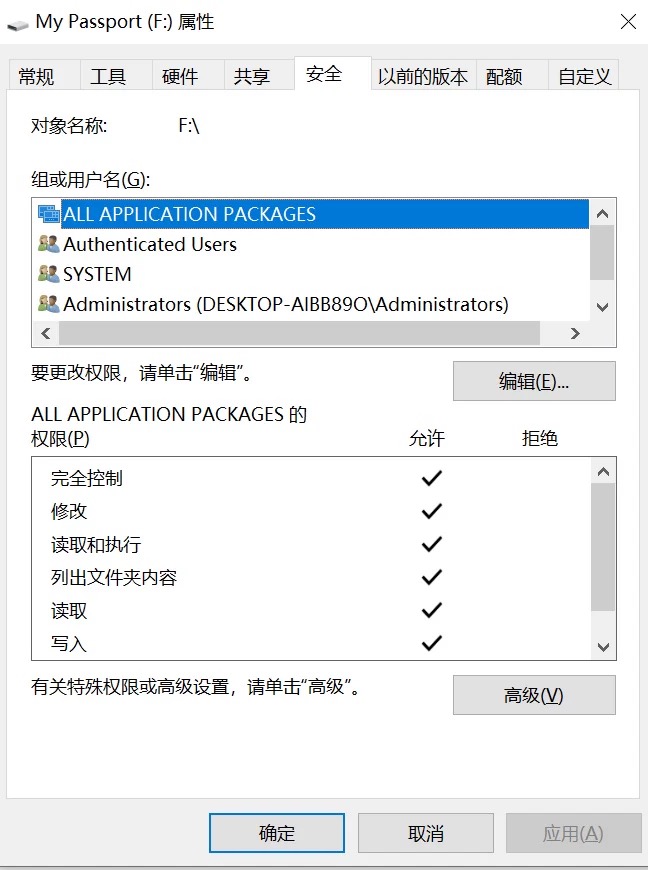
三、手動新增ALL APPLICATION PACKAGES 權限
格式化完成後,需要為U 碟新增對應的應用程式存取權限。
第一步:開啟U 碟屬性
在“此電腦”中找到剛剛格式化的U 盤,右鍵單擊並選擇“屬性”。
第二步:進入安全設定
在屬性視窗頂部找到“安全性”選項卡,進入安全性設定介面,然後點擊“進階”。
第三步:查找ALL APPLICATION PACKAGES
在進階安全性設定視窗中:
- 點選“新增”。
- 點選“選擇主體”。
- 點選“高級”。
- 點選“立即尋找”。
- 在搜尋結果中找到ALL APPLICATION PACKAGES。
- 選取該項目,點選「確定」。
第四步:設定完全控制權限
返回權限設定視窗後,在權限選項中勾選「完全控制」,確認權限應用程式範圍包含目前磁碟機、子資料夾和文件,然後點選「確定」儲存修改。
等待Windows 完成權限設定即可。
四、將U 碟連接到Xbox 開發者模式
完成以上操作後,將U 碟安全彈出,再連接到Xbox 主機。
當Xbox 提示設定儲存裝置用途時,請選擇:
媒體(Media)
不要選擇“遊戲和應用程式”。
完成設定後,進入Xbox 開發者模式,重新開啟需要存取U 碟資料的應用程序,檢查是否能夠正常讀取檔案。
五、如果還是無法讀取怎麼辦?
如果按照上述步驟操作後仍然無法讀取U 碟數據,可以進一步檢查:
- U 碟是否已格式化為NTFS。
- ALL APPLICATION PACKAGES 是否成功新增。
- 完全控制權限是否正確應用到檔案及子資料夾。
- Xbox 是否將U 碟設定為「媒體」用途。
- 目前UWP 應用程式是否具備存取外部儲存設備所需的能力和權限。
需要注意,手動新增NTFS 權限並不能保證解決所有USB 讀取問題。如果應用程式本身不支援存取外部儲存設備,或受到Xbox 開發者模式API 和檔案存取機制的限制,仍然可能無法讀取資料。
總結
如果U 碟插入Xbox 開發者模式後,應用程式無法讀取其中的數據,可以嘗試以下解決流程:
NTFS 格式化→ 新增ALL APPLICATION PACKAGES → 設定完全控制→ Xbox 選擇媒體用途。
希望這個方法能夠幫助你解決Xbox 開發者模式下U 碟無法讀取資料的問題。
支持我們
如果這些教學對你有幫助,可以請我喝杯咖啡,讓站點持續更新。
掃碼讚賞


長按儲存二維碼,再用微信或支付寶「掃一掃」即可,感謝你的支持!