
如何在開發人員模式下於 Xbox 安裝 Flycast:分步指南
1. 簡介
Flycast 是一款 SEGA 多平台 Dreamcast / Naomi / Naomi 2 / Atomiswave 系統的街機模擬器,衍生自 reicast。
2. 準備工作
在 Xbox 上安裝 Flycast 無法透過一般零售商店完成,必須透過開發人員模式側載。這是因為 Microsoft 禁止在標準零售模式下使用任何模擬器。
1.註冊開發人員帳號:你需要註冊一個微軟開發人員帳號《Xbox開發人員模式微軟開發人員帳號註冊教學:免費註冊+實名認證完整流程》。
2.解鎖xbox開發人員模式:你需要在 Xbox 上註冊並啟用開發人員模式。《Xbox One和 Xbox Series X|S 開發人員模式開啟完整教學(2026最新)》。
3.啟用裝置入口網站:《Xbox開發人員模式遠端存取設定教學:同區域網路連線與裝置入口網站啟用(2026)》。
3. 下載位置
您可以在本頁面找到可下載的模擬器安裝包。您也可以安裝從其他來源取得的安裝包。
4. 安裝步驟
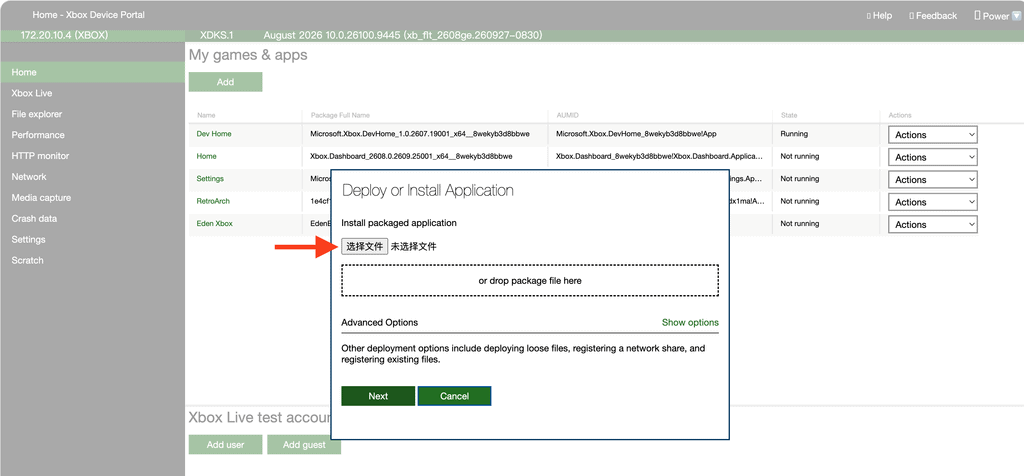
使用 Xbox 裝置入口網站的遠端存取 URL 開啟 Xbox 裝置入口網站管理介面。在左側選單中找到並點擊 [首頁],接著點擊 [新增],點擊 [選擇檔案],選擇您準備好的應用程式安裝包 flycast-2.7.appx。點擊 [下一步],再點擊 [開始] 以開始安裝模擬器。等待 [安裝進度] 達到 100%,點擊 [完成],您就會在 Xbox 上看到新安裝的模擬器。
5. 首次設定
1. 將應用程式類型變更為遊戲:首次執行前,建議切換至遊戲模式,讓模擬器以最佳效能執行。在應用程式模式下,僅有 1 GB 記憶體可用;切換至遊戲模式後,最多可使用 5 GB 記憶體。
快速切換:在 Xbox 的「我的遊戲和應用程式」中,醒目提示並選取您的模擬器應用程式。按下控制器上的 「View」 按鈕,然後選擇「查看詳細資料」。手動將「應用程式類型」從「應用程式」變更為「遊戲」。
若要將所有未來的應用程式設為遊戲模式:請參閱 如何在 Xbox 開發人員模式中啟用遊戲模式以獲得最佳模擬器效能。
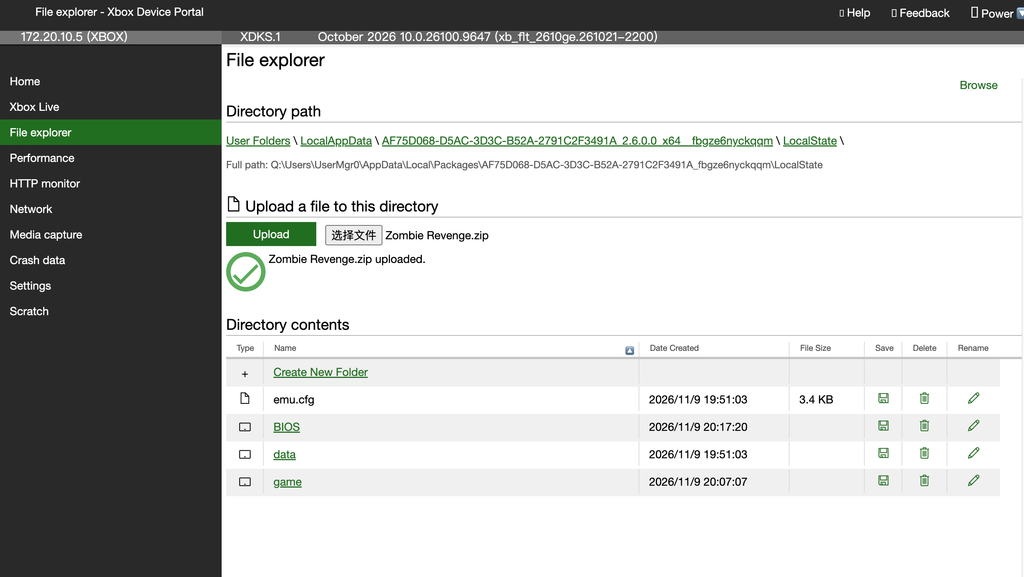
2. 準備 BIOS 與 ROM 檔案:將您合法取得的 BIOS 與 ROM 檔案放到 Q 槽。在 Xbox 裝置入口網站管理介面中,前往 [檔案總管] -> localAppData -> flycast-> LocalState,建立新的 BIOS 與 games 資料夾,並將 BIOS 與遊戲檔案上傳到對應名稱的資料夾中。
如果您需要使用外接 USB 快閃磁碟機,請在 USB 快閃磁碟機上建立遊戲資料夾。Sega - Dreamcast,並將 BIOS 檔案與 Dreamcast 遊戲放入其中。
注意:僅支援以下遊戲格式
- SEGA Dreamcast 遊戲:(包含 Windows CE 遊戲).cdi.gdi.chd.cue
- SEGA NAOMI GD-ROM:.7z.zip.dat/.lst.chd
- SEGA NAOMI 1 與 2:
.zip.7z.dat/.lst - Sammy Atomiswave:.zip.7z
- 不支援 Hikaru 與 SEGA System SP 遊戲
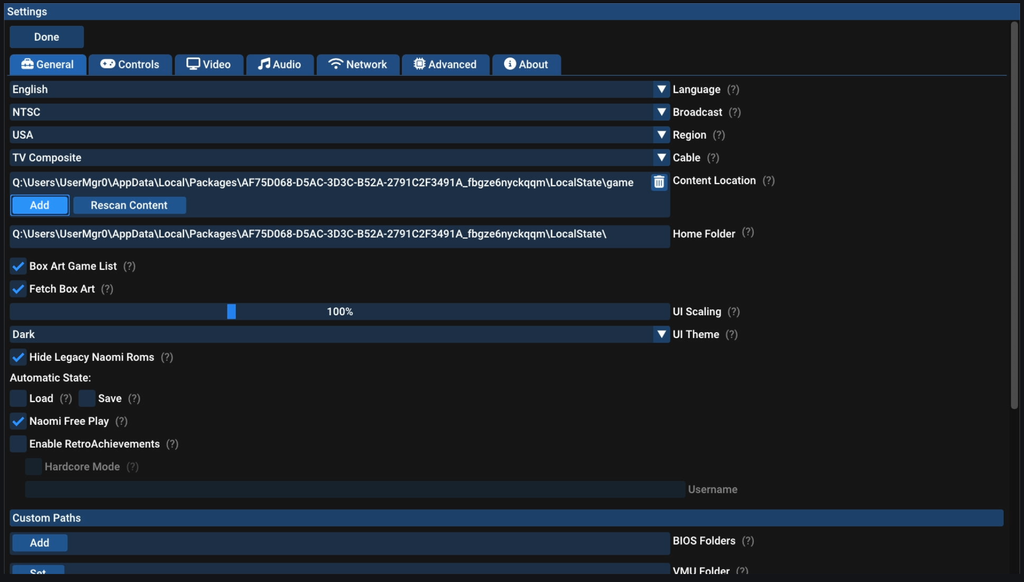
2. 設定遊戲 BIOS 與 GAME 路徑:開啟 Flycast,使用 
 瀏覽。選擇 [設定] 並按
 進入;找到新增遊戲路徑的位置,點擊 [新增],點擊 [上一層資料夾],直到看到您的磁碟機代號(例如 E:/ USB、Q:/ 內部儲存空間),找到存放遊戲的資料夾,然後點擊下方的 [選擇目前資料夾] 儲存設定。BIOS 設定則在 [BIOS Folders] 資料夾中進行設定。
6. 遊戲內操作
遊戲進行中, +  是選單按鈕,您可以用它來設定選項或儲存並退出遊戲。
7. 使用高解析度材質包
準備材質包:將其解壓縮以取得 GameID 資料夾(若尚未解壓縮),並將 GameID 資料夾重新壓縮為 .ZIP。
透過 Xbox 裝置入口網站上傳:將 .zip 上傳至:localAppData\Flycast\LocalState\Data\textures。點擊上傳後,系統會提示 [Extract zip file contents to this directory?](將檔案內容解壓縮至目前資料夾?);點擊確認。
在 Flycast 中啟用:[設定]->[視訊]->勾選 [Load Custom Textures]。
支持我們
如果這些教學對你有幫助,可以請我喝杯咖啡,讓站點持續更新。
掃碼讚賞
長按儲存二維碼,再用微信或支付寶「掃一掃」即可,感謝你的支持!