
Xbox Game Vault 安裝教學(2026):開發者模式手動/自動安裝完整指南
一、Game Vault 是什麼?適合哪些 Xbox 使用者
Game Vault 是一個值得 Xbox Developer Mode 使用者關注的模擬器整合專案。它將原版 Xbox、Xbox 360、PlayStation、PlayStation 2、GameCube、Wii、Dreamcast 等多個平台的模擬器整合到統一的遊戲庫體驗中,並透過 USB 儲存、自動遊戲辨識、封面管理和存檔備份等功能,嘗試簡化 Xbox 上的復古遊戲管理流程。
對於已經使用 RetroArch、XBSX2、Dolphin 等模擬器的使用者來說,Game Vault 提供了一種不同於傳統獨立模擬器應用的整合思路。
二、安裝前準備:開發者帳號、開發者模式與裝置入口網站
在 Xbox 上安裝模擬器 無法透過一般零售商店完成,必須透過開發者模式 (Developer Mode) 進行側載 (Sideload)。這是因為微軟禁止了在標準零售模式下使用任何模擬器。
1.註冊開發者帳號:你需要註冊一個微軟開發者帳號《Xbox開發者模式微軟開發者帳號註冊教學:免費註冊+實名認證完整流程》。
2.解鎖xbox開發者模式:你需要在 Xbox 上註冊並啟用開發者模式。《Xbox One和 Xbox Series X|S 開發者模式開啟完整教學(2026最新)》。
3.啟用裝置入口網站:《Xbox開發者模式遠端存取設定教學:同區域網路連線與裝置入口網站啟用(2026)》。
三、Game Vault 下載位址與模擬器元件清單
你可以在這個頁面找到模擬器安裝包進行下載,當然你也可以安裝其他途徑取得的安裝包。https://yosonia.com/zh/apps/%e9%81%8a%e6%88%b2%e5%ba%ab
四、Xbox 安裝 Game Vault 的 3 種方式
方法一:透過 Xbox Device Portal 手動安裝
1.安裝GameVault主程式:透過Xbox裝置入口網站遠端存取網址進入Xbox Device Portal管理後台,我們可以在左側看到一些選單列,找到home並點擊,隨後點擊Add,選擇你準備好的應用程式安裝包GameVault_0.16.1.435_x64.appx,點擊next,如果模擬器有相依檔案(如 Microsoft.VCLibs.x64.14.00.appx 等)官方短連結,在Choose any necessary dependencies欄位選擇相依檔案上傳後點擊start即可開始安裝模擬器。等待Installation Progress進度達到100%後點擊Done後可以在xbox上開啟模擬器執行。
2.安裝其他模擬器:下載下方表格模擬器同上方安裝步驟一致,逐個安裝。安裝完成後,所有應用程式改為遊戲模式,再開啟執行一次。參見如何在 Xbox 開發者模式中啟用遊戲模式以獲得最佳模擬器效能。
核心模擬器與工具
執行階段相依元件與資料檔案
| 檔案 | 腳本比對後綴 | 手動下載參考連結 |
|---|---|---|
| PPSSPP UWP包 | .zip下載後解壓縮得到.msix | www.ppsspp.org/download/ (下載UWP版本) |
| ScummVM 資料包 | .zip | https://buildbot.libretro.com/assets/system/ScummVM.zip |
最後提醒一下:手動下載時,請務必留意版本匹配,例如 XBSX2 需要根據你的 Xbox 型號(Xbox One 或 Series X|S)選擇 SSE4 或 AVX2 版本,以免安裝後無法正常執行。
3.設定模擬器:準備https://github.com/skitzellez/xbox-game-vault/releases/download/v0.16.1.435/GameVault-Setup.zip檔案,解壓縮後把GameVault-Setup/files/裡的openbios.bin和SwanStation.opt上傳到下面Xbox Device Portal列出的位置。
| 本機來源檔案 | 上傳到哪個 Xbox 應用程式 | Xbox 上的路徑 |
|---|---|---|
files/openbios.bin | RetroArch 包(Game Vault 用的 RetroArch) | LocalAppData\Game vault RetroArch\LocalState\system\openbios.bin |
files/SwanStation.opt | 同一個 RetroArch 包 | |
ScummVM 資料包要上傳到哪裡? | 同一個 RetroArch 包 | |
4.安裝BIOS檔案:將你合法取得的BIOS檔案逐個上傳到下列資料夾內。具體上傳位置如下:
| 你的 BIOS 類型 | 上傳到哪個 Xbox 應用程式 | Xbox 上的資料夾/路徑 | 檔案名稱 |
|---|---|---|---|
| PS1、Saturn、Sega CD、32X、GBA、GBC、GB、GameGear、NDS、Atari 5200/7800、Lynx、PC Engine CD | RetroArch | \LocalState\system\ | 保持原檔名 |
Dreamcast dc_boot.bin、dc_flash.bin | RetroArch | \LocalState\system\dc\ | 保持原檔名 |
| 同上 Dreamcast BIOS | Flycast | \LocalState\data\ | 保持原檔名 |
PS2 BIOS(4MB,檔名含 scph 或 ps2 的 .bin) | XBSX2 | \LocalState\bios\ | 保持原檔名 |
| Xbox 啟動 ROM(512 位元組,MD5 匹配) | xemu | \LocalState\xemu\xemu\mcpx_1.0.bin | 固定改名為 mcpx_1.0.bin |
| Xbox BIOS(256KB/512KB/1MB,檔名像 Xbox BIOS) | xemu | \LocalState\xemu\xemu\bios.bin | 固定改名為 bios.bin |
| Game Vault 的 BIOS 狀態清單 | Game Vault | \LocalState\bios.txt | 固定 bios.txt,只是「哪些 BIOS 已裝」的清單,不是 BIOS 檔案本身。可手動建立後上傳,也可不上傳。可按這種內容建立。atari5200=yes |
方法二:Windows/Mac 腳本自動安裝
1.window裝置:從gitHub下載GameVault-Setup.zip,解壓縮後在GameVault-Setup 2/資料夾內執行Install Game Vault.bat,輸入Xbox Device Portal的IP位址,後續依提示輸入帳號和密碼,按Enter後開始下載所需的模擬器,下載成功後將自動進行安裝。
2.Mac裝置:從github下載GameVault-Setup-Mac-BETA.zip檔案,解壓縮後在GameVault-Setup 2/資料夾內執行Install Game Vault (Mac).command,輸入Xbox Device Portal的IP位址,後續依提示輸入帳號和密碼,按Enter後開始下載所需的模擬器,下載成功後將自動進行安裝。
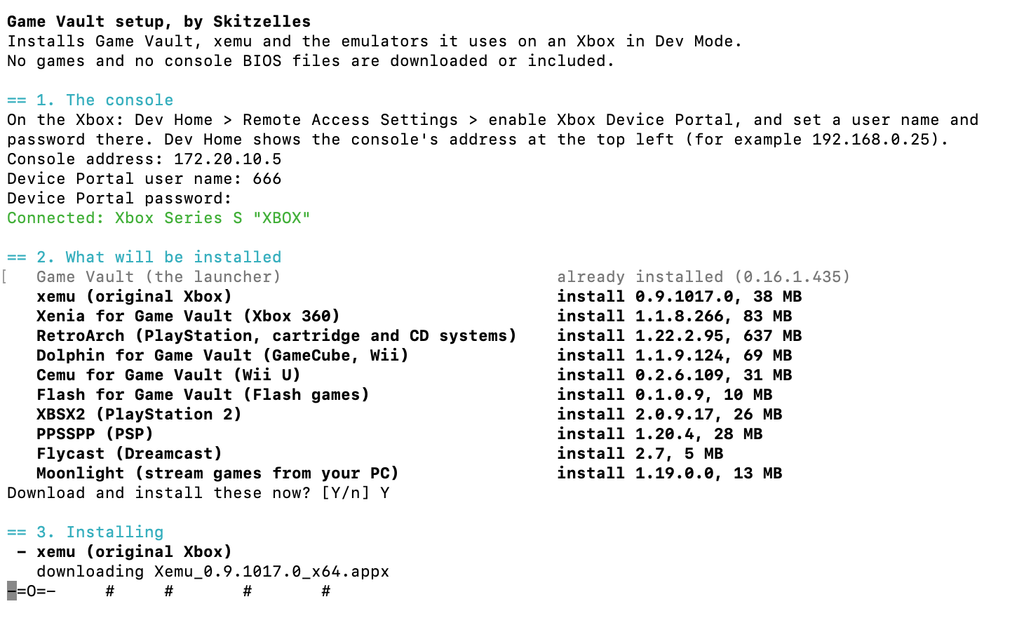
(下載模擬器介面)
安裝完成後會提示你是否上傳BIOS檔案,如果你想上傳,就把BIOS存放資料夾直接拖曳到終端機視窗確認後開始上傳,如果不想現在上傳,可以忽略。
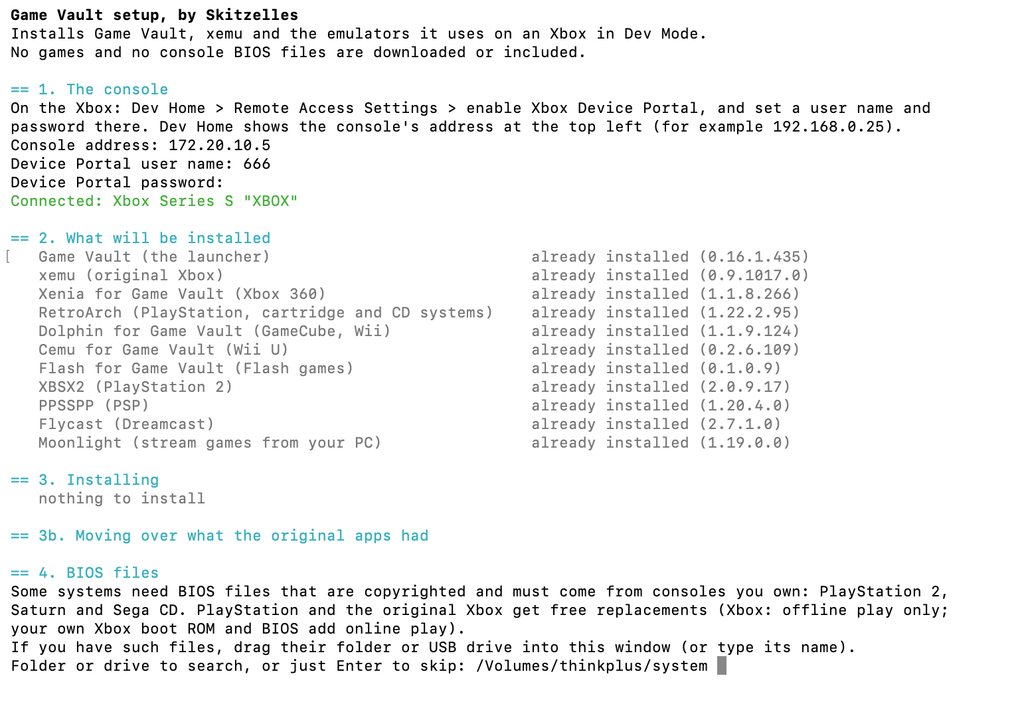
(上傳BIOS檔案介面)
注意
- 拖曳路徑到終端機後,路徑可能帶引號或反斜線,腳本會自動處理,不用手動改。
- 輸入
none也可以跳過,效果等同於直接按Enter。 - 這一步不會把 BIOS 上傳到
Game Vault/biosUSB 隨身碟目錄;它上傳到 Xbox 上各模擬器的LocalAppData私有目錄。Game Vault 的 USB 隨身碟Game Vault/bios是給之後你自己放 BIOS 用的。
待上傳完成後忽略後,腳本會開始下載ScummVM.zip並上傳到相應資料夾,直接確認後開始。最後全部設定完成後按任意鍵結束終端機。
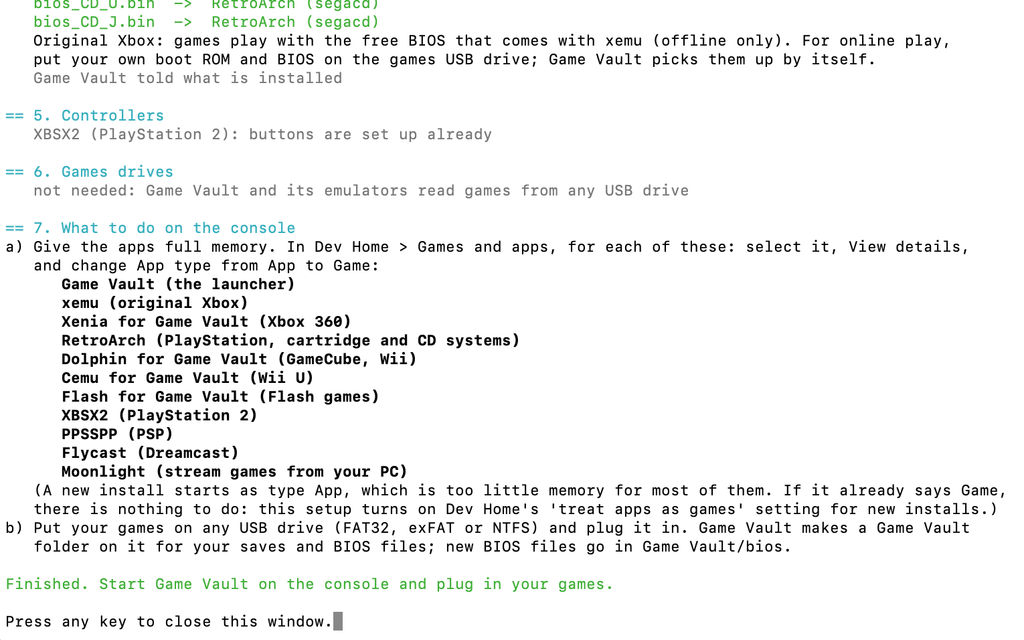
(所有操作完成介面)
方法三:手動安裝 + 自動腳本設定
由於部分地區限制存取GitHub的速度,如果用自動下載的方式失敗,你可以自行先行安裝模擬器,然後執行腳本,腳本將完成後續的設定。如果腳本下載ScummVM.zip檔案失敗,請將ScummVM.zip檔案放置在Mac的~/Library(資源庫)/Caches/GameVaultSetup/downloads/路徑下,並且新建一個文字文件ScummVM.zip.ok windows系統放置在C:\Users\你的使用者名稱\AppData\Local\GameVaultSetup\downloads下。或者手動上傳壓縮包到LocalAppData\Game vault RetroArch\LocalState\system\
五、首次執行設定:開啟遊戲模式提升模擬器效能
首次執行前建議變更為遊戲模式,讓模擬器以最佳效能執行,以應用程式模式執行僅可使用1G RAM,調整為遊戲模式最大可使用5G RAM。《Xbox開發模式如何開啟遊戲模式讓模擬器效能最佳》。
六、USB 隨身碟目錄與遊戲按鍵配置
為了重裝模擬器不遺失資料,以及方便管理遊戲檔案,你可以在USB 隨身碟新建一個Game Vault資料夾,並在目錄下新建下述資料夾。
| 資料夾 | 裡面有什麼 |
|---|---|
bios | 把新的系統BIOS檔案放這裡。 |
saves | 存檔檔案,包含PlayStation記憶卡 |
memory cards | PlayStation 2 記憶卡 |
states | 存檔狀態 |
xbox | 原始Xbox硬碟的副本,Xbox遊戲存檔(exFAT和NTFS硬碟均支援) |
logs | 每款Xbox遊戲的日誌 |
older saves | 舊的遊戲存檔被主機上最新的存檔替換後的檔案 |
box art | 遊戲封面,放置封面後在其他主機上不會重複下載 |
| 按鈕 | 動作 |
|---|---|
A | 確認開始遊戲 |
X | 遊戲詳細資訊(系統、模擬器、還需要什麼) |
LB (Xbox遊戲詳細資訊) | 如果遊戲快取失效了,就用新的遊戲快取玩 |
RB (Xbox遊戲的詳細資訊) | 畫面:填滿螢幕,或保持遊戲本身的比例 |
LT (Xbox遊戲詳細資訊) | 自動品質開啟或關閉。預設情況下:當主機跟不上你的渲染比例時,xemu會暫時降低渲染比例,並在螢幕上顯示。關閉:完全符合你的渲染比例,用於測試高解析度。在 xemu 自家選單裡變更比例也會保持在你為該工作階段設定的狀態 |
B | 返回 |
選單 | 選項:語言(英語、葡萄牙語、西班牙語、法語、德語、義大利語;自動跟隨主機)、問題回報開啟或關閉(見隱私)、主機名稱、網路遊戲、更新、光碟機中的光碟、重新尋找遊戲 |
截圖 | 螢幕擷取畫面 |
在xemu(原版Xbox)中
| 按鈕 | 動作 |
|---|---|
檢視 + RB + | 快速存檔 |
| 檢視 + LB+ | 快速載入 |
| 長按檢視+選單+ | 結束回到遊戲庫 |
其他模擬器使用自己的選單,關閉其中一個模擬器後會回到Game Vault。
七、 Game Vault 實際使用:更新遊戲庫與啟動遊戲
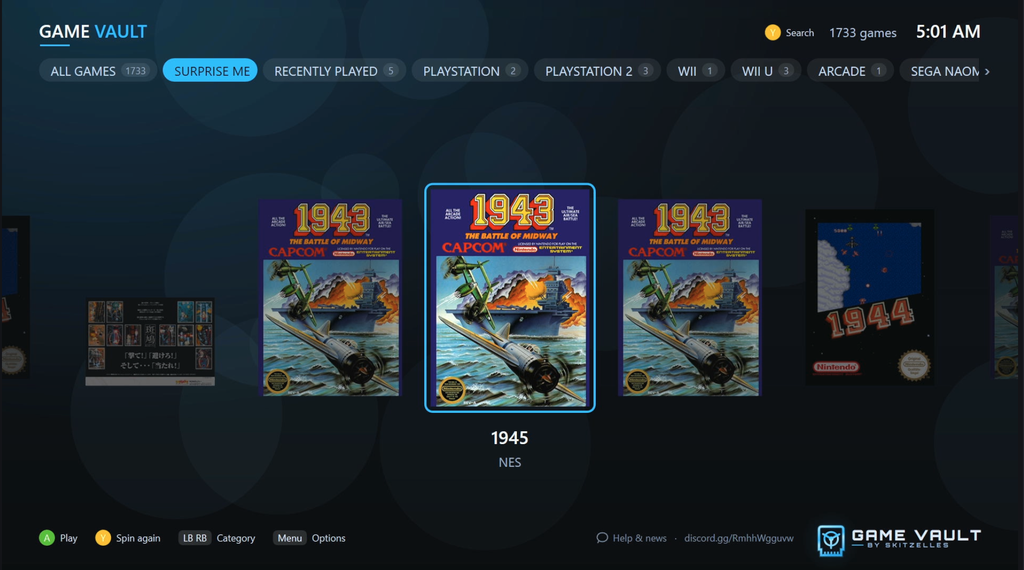
插入你裝有遊戲ROM檔案的USB 隨身碟,在 Game Vault 裡按  鍵進行更新。載入完遊戲後按開始你的遊戲吧。
支持我們
如果這些教學對你有幫助,可以請我喝杯咖啡,讓站點持續更新。
掃碼讚賞


長按儲存二維碼,再用微信或支付寶「掃一掃」即可,感謝你的支持!