
RPCS3 for Xbox 入門與安裝使用指南
免責聲明:RPCS3 for Xbox 是第三方實驗性移植專案,並非微軟官方產品。使用開發人員模式側載應用程式、安裝模擬器及執行遊戲時,請遵守微軟相關條款和當地著作權法律,僅使用你合法擁有的 PS3 韌體與遊戲檔案。不同遊戲相容性和效能差異較大,可能出現畫面異常、執行緩慢、卡頓、凍結或當機等問題。
一、入門介紹
RPCS3 for Xbox 是一個將開源 PS3 模擬器移植到 Xbox Series X|S 的實驗性專案,讓使用者透過開發人員模式在 Xbox 主機上執行 PlayStation 3 遊戲。目前,該專案已經取得了一定進展,部分 PS3 遊戲能夠在 Xbox Series X|S 上執行。不過,RPCS3 for Xbox 目前仍處於實驗性開發階段。不同遊戲的執行表現存在較大差異,部分遊戲可能出現畫面異常、執行緩慢、卡頓、凍結或當機等問題。開發者仍在持續改進模擬器的相容性與穩定性。
二、前置準備
在 Xbox 上安裝 RPCS3 for Xbox無法透過一般零售商店完成,必須透過開發人員模式 (Developer Mode) 進行側載 (Sideload)。這是因為微軟禁止了在標準零售模式下使用任何模擬器。
1.註冊開發人員帳號:你需要註冊一個微軟開發人員帳號《Xbox開發人員模式微軟開發人員帳號註冊教學:免費註冊+實名認證完整流程》。
2.解鎖 Xbox 開發人員模式:你需要在 Xbox 上註冊並啟用開發人員模式。《Xbox One和 Xbox Series X|S 開發人員模式開啟完整教學(2026最新)》。
3.啟用裝置入口網站:《Xbox開發人員模式遠端存取設定教學:同區域網路連線與裝置入口網站啟用(2026)》。
三、下載位址
你可以在這個頁面找到模擬器安裝包進行下載,當然你也可以安裝其他途徑取得的安裝包。
四、安裝步驟
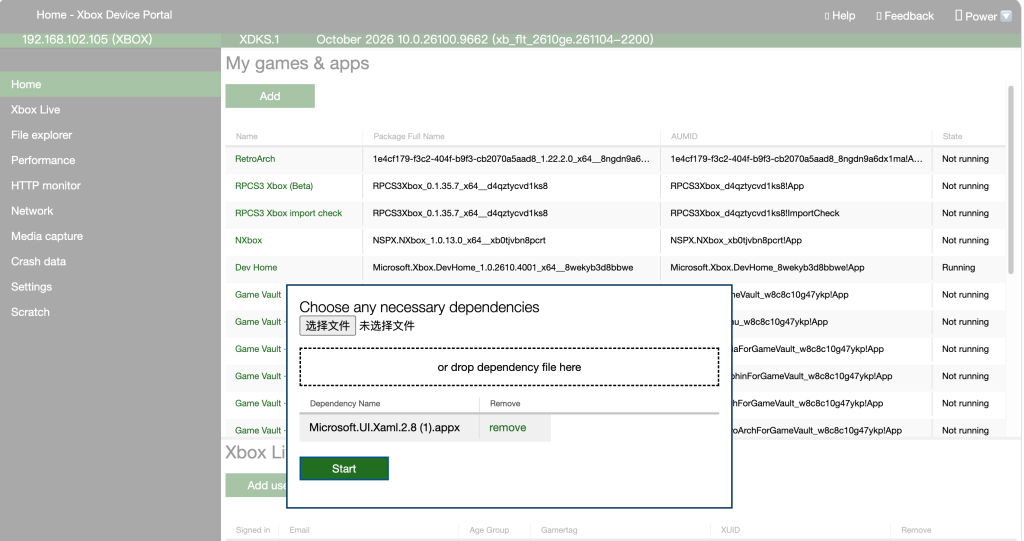
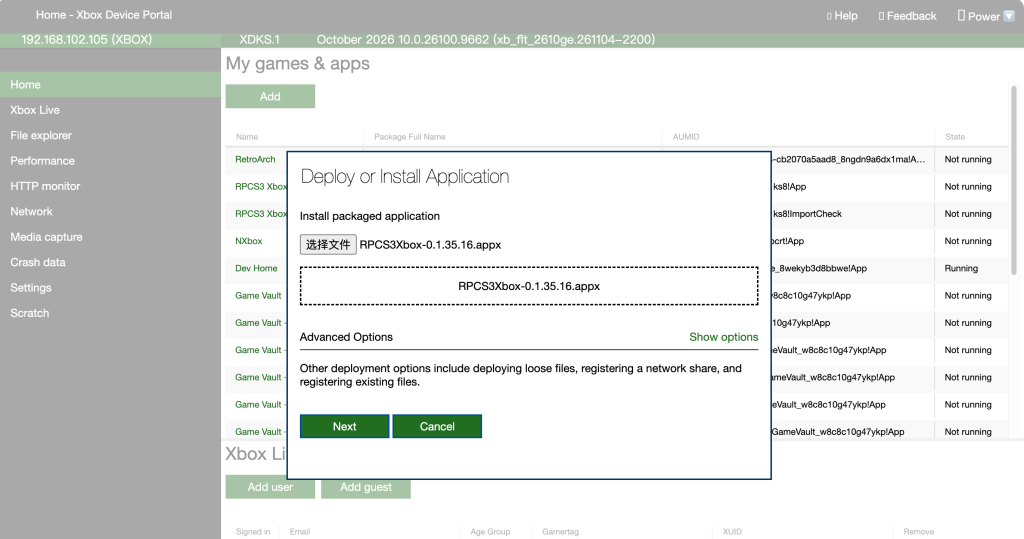
透過 Xbox 裝置入口網站遠端存取網址進入 Xbox Device Portal 管理後台,我們可以在左側看到一些選單列,找到 home 並點擊,隨後點擊 Add,選擇你準備好的應用程式安裝包 RPCS3Xbox-(0.1.35.16).appx,點擊 next,如果模擬器有相依檔案 Microsoft.UI.Xaml.2.8.appx,在 Choose any necessary dependencies 欄位選擇相依檔案上傳後點擊 start 即可開始安裝模擬器。等待 Installation Progress 進度達到 100% 後點擊 Done 後可以在 Xbox 上開啟模擬器執行。
五、首次設定
首次執行前建議變更為遊戲模式,讓模擬器以最佳效能執行,以應用程式模式執行僅可使用 1G RAM,調整為遊戲模式最大可使用 5G RAM。《Xbox開發模式如何開啟遊戲模式讓模擬器效能最佳》。
六、實際使用
(一)、有 USB 隨身碟時放置 PS3 韌體和遊戲檔案。
1.放置 PS3 韌體。準備好你下載的 PS3 韌體 PS3UPDAT.PUP,放置在 USB 隨身碟 PS3/UPDATE/ 目錄下。
USB 隨身碟:\PS3\UPDATE\PS3UPDAT.PUP
2.放置遊戲檔案。將你下載的遊戲檔案,放置於 USB 隨身碟 games 資料夾下,或者直接放置在 USB 隨身碟根目錄下
(二)、沒有 USB 隨身碟時放置 PS3 韌體和遊戲檔案。
1.放置 PS3 韌體。準備好你下載的 PS3 韌體 PS3UPDAT.PUP,來到 Xbox Device Portal,將其放置在 LocalAppData\RPCS3Xbox\LocalState\firmware 或者 LocalAppData\RPCS3Xbox\LocalState\packages 目錄下。
2.放置遊戲檔案。將你下載的遊戲檔案,來到 Xbox Device Portal,放置在 LocalAppData\RPCS3Xbox\LocalState\games 資料夾下。
(三)、安裝韌體並載入遊戲檔案
1.安裝遊戲。開啟 RPCS3 for Xbox,在 games 選項中,模擬器會自動掃描遊戲檔案,等待掃描完成。
2.安裝韌體。如果使用 USB 隨身碟方式,請將 USB 隨身碟插入 Xbox;如果前面採用無 USB 隨身碟方式放置韌體和遊戲,則無需插入 USB 隨身碟。開啟 RPCS3 for Xbox,透過 
 選擇到 Install,將自動辨識可用韌體,透過 選擇到韌體名稱如 PS3 system software (firmware),點擊
 ,確認安裝韌體。
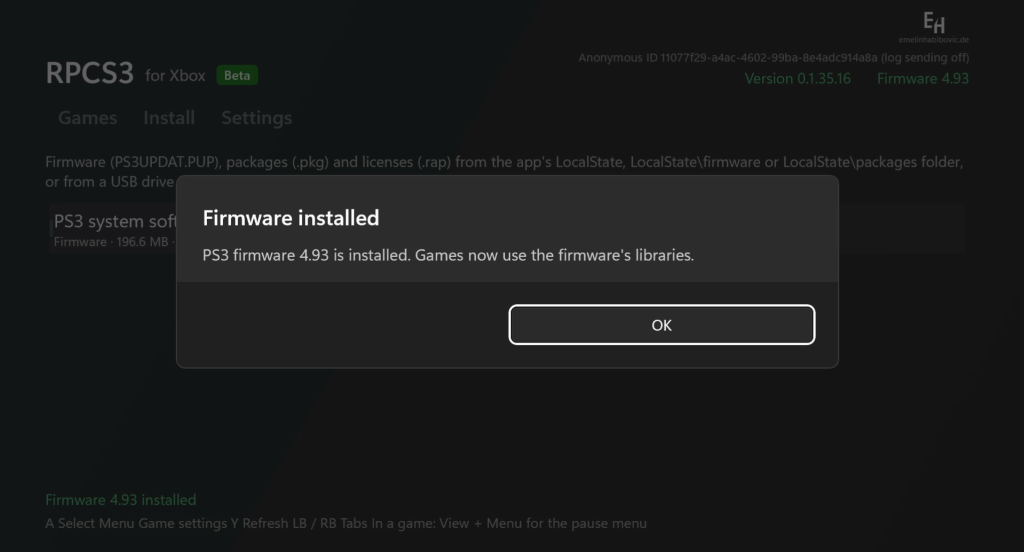
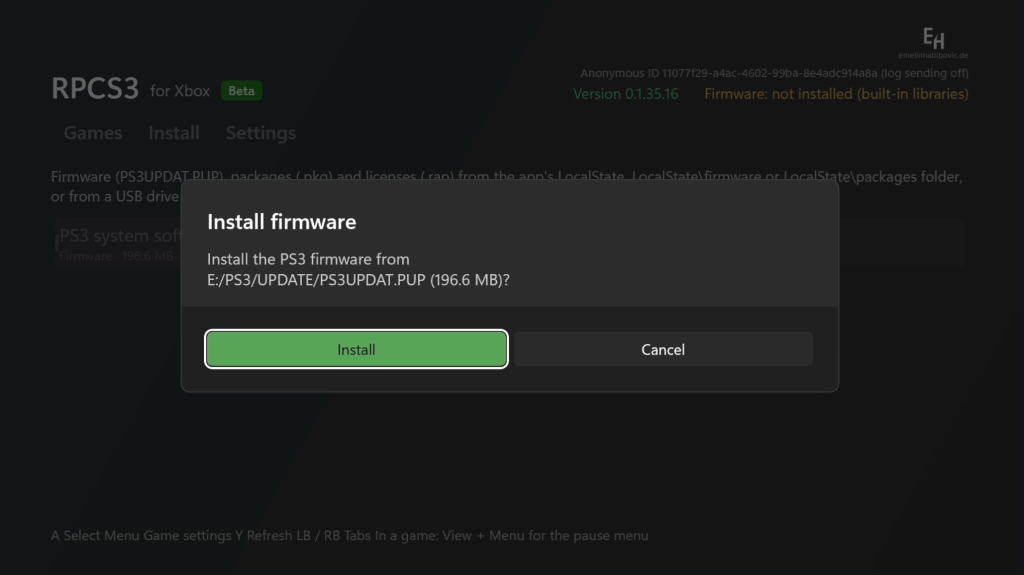
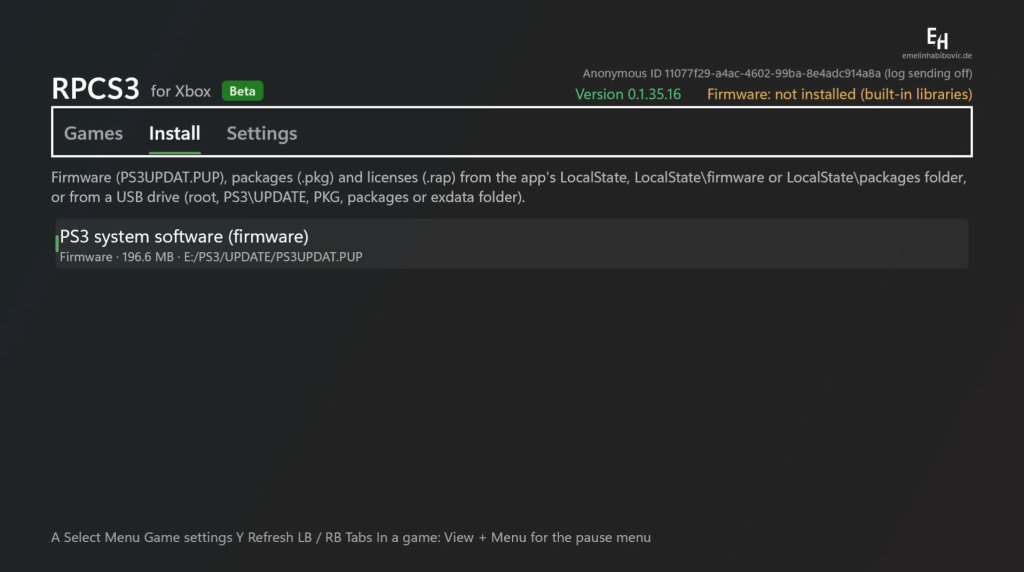
安裝PS3韌體步驟圖
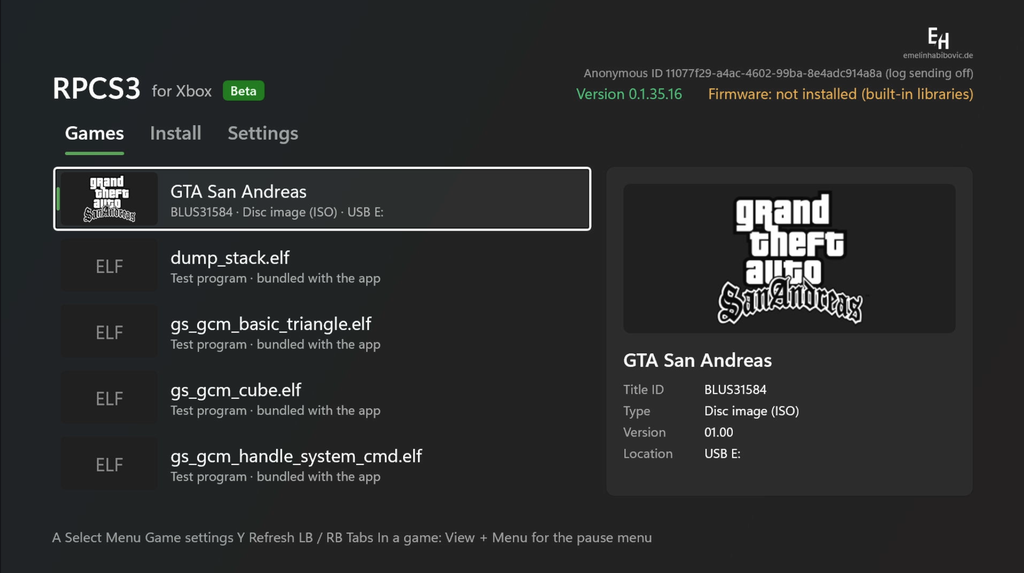
3.載入遊戲並進行遊玩。當遊戲清單掃描完成後,透過 選擇遊戲,按 開始遊戲,等待遊戲載入完成後即可進行遊玩。

遊戲載入步驟
七、 故障排除
1.提示韌體未安裝,Firmware:not installed (built-in libraries)。
請排查自己合法取得的 PS3 韌體是否已經正確放置在相應資料夾內,或者檔案是否完整。
| Xbox | PS3 |
|---|---|
/ /  /  | × / ○ / □ / △ |
 /  | 開始 / 選擇 |
| + | 暫停選單(繼續、重新啟動、獎盃、好友、截圖、存檔狀態、停止遊戲、遊戲設定)。在XMB上,按住~1秒 |
在應用程式選單裡: 或
 移動, 選擇, 返回,

 切換標籤, 鍵重新掃描。
支持我們
如果這些教學對你有幫助,可以請我喝杯咖啡,讓站點持續更新。
掃碼讚賞


長按儲存二維碼,再用微信或支付寶「掃一掃」即可,感謝你的支持!